
LEARN自分の資料を、
自分の資料を、
自分の練習に。
教科書の 1 ページ、単語帳、概念を選び、自分で思い出す練習を始めます。練習は現在のノートの Learn にまとまり、次回続けられます。
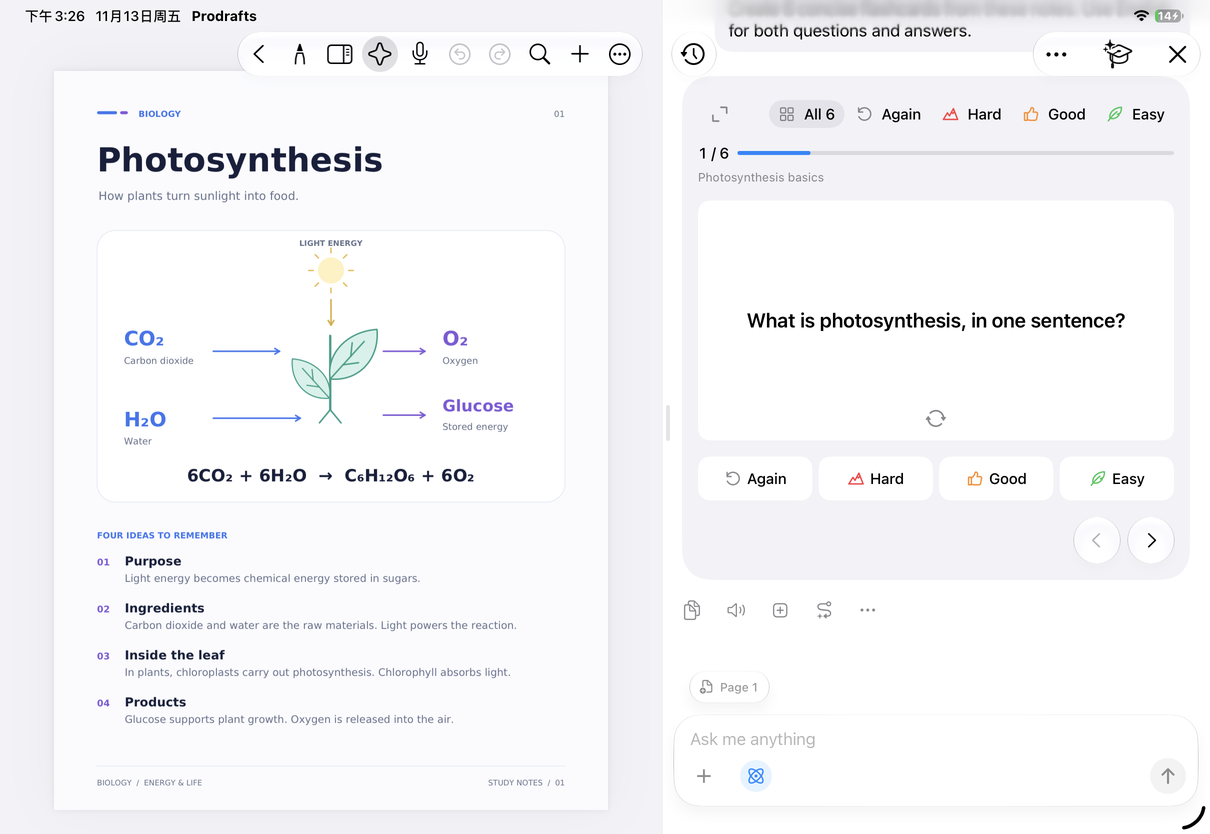
要点をフラッシュカードに
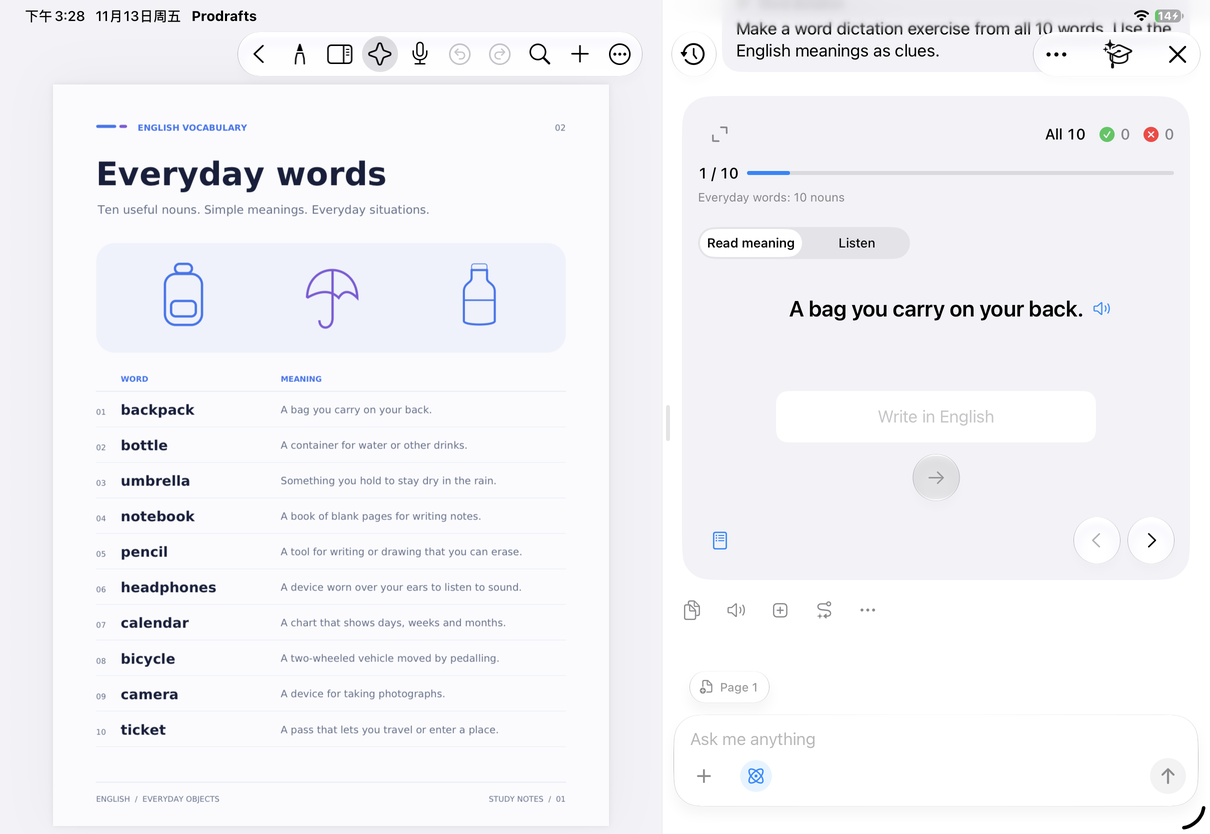
単語リストを書き取り練習に
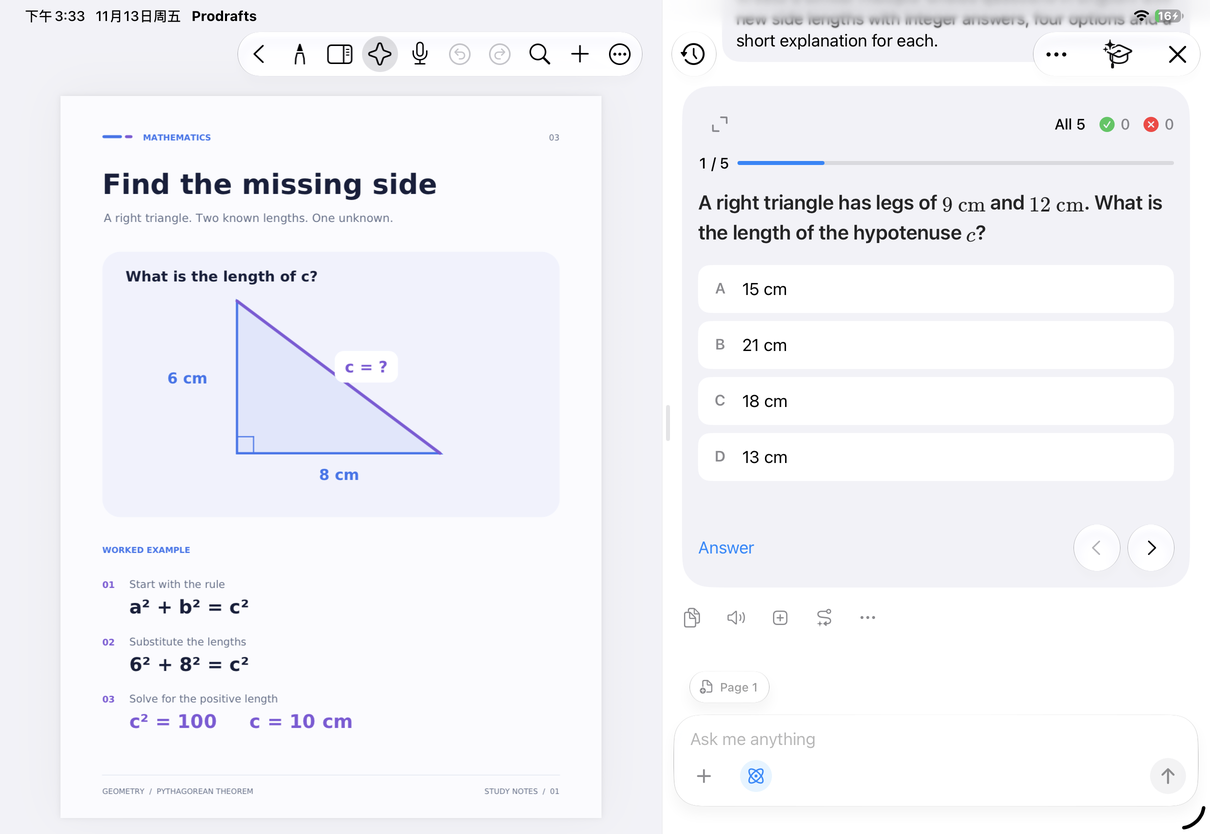
類題を解いて理解を深める
3 種類の練習を試す
操作例 · 選択問題
植物が光エネルギーを化学エネルギーに変える主な過程は何ですか?
これはウェブ上の操作例です。AI へ送信せず、ノートにも保存しません。アプリの問題は自分が提供した資料から生成します。
練習方法を選ぶ
| 練習したいこと | 方法 | 詳細 |
|---|---|---|
| 概念を理解し、似た知識を区別 | 選択肢を選び、解説・成績・誤答を確認 | 選択問題 |
| 意味や発音から単語を書く | つづりを入力して正解と比較し、誤答を見直す | 単語の書き取り |
| 用語・定義・要点を思い出す | 思い出してから裏面を確認し、4 段階で自評 | 暗記カード |
最初の練習を作る
- ノートの AI を開いて資料を追加するか、単語帳やテーマを直接入力します。
- 入力欄の + → Learn で題型を選びます。
- 数、範囲、対象言語を指定して送信します。
- チャットカードで練習するか、練習を開く で Learn 詳細へ進みます。
「このページから選択問題を 5 問」「英単語帳を書き取り練習に」「この概念をカードに」などと依頼できます。手動で題型を選ぶと目的が明確になり、選ばず自然な文で依頼することも可能です。
印刷用問題と Learn の対話型練習は異なります。アプリ内で答えたりカードを返したりするなら対応する Learn 題型を選びます。
練習の場所
チャット上部の 学士帽アイコン で Learn を開きます。現在のノートの各会話で作った選択問題、書き取り、カードを集約します。広いウインドウは左に一覧・右に詳細、狭い幅は階層移動です。
題型や 未習得 / 習得済み で絞れます。件数は組単位で、10 枚のカードからなる 1 組は 1 件です。
練習後も学ぶ
解答、問題移動、カード操作、保存済み内容の閲覧は端末上で行います。練習生成や新しい解説は選択サービスを呼び出します。進捗は現在端末内に保存され、ノートの iCloud 同期を Learn 進捗の端末間同期とみなさないでください。