
Ihre Inhalte.
Ihre Übungen.
Wählen Sie eine Lehrbuchseite, eine Wortliste oder einige Konzepte und üben Sie, sich aktiv daran zu erinnern. Die Übungen werden in Learn in der aktuellen Notiz gesammelt, damit Sie später daran weiterarbeiten können.
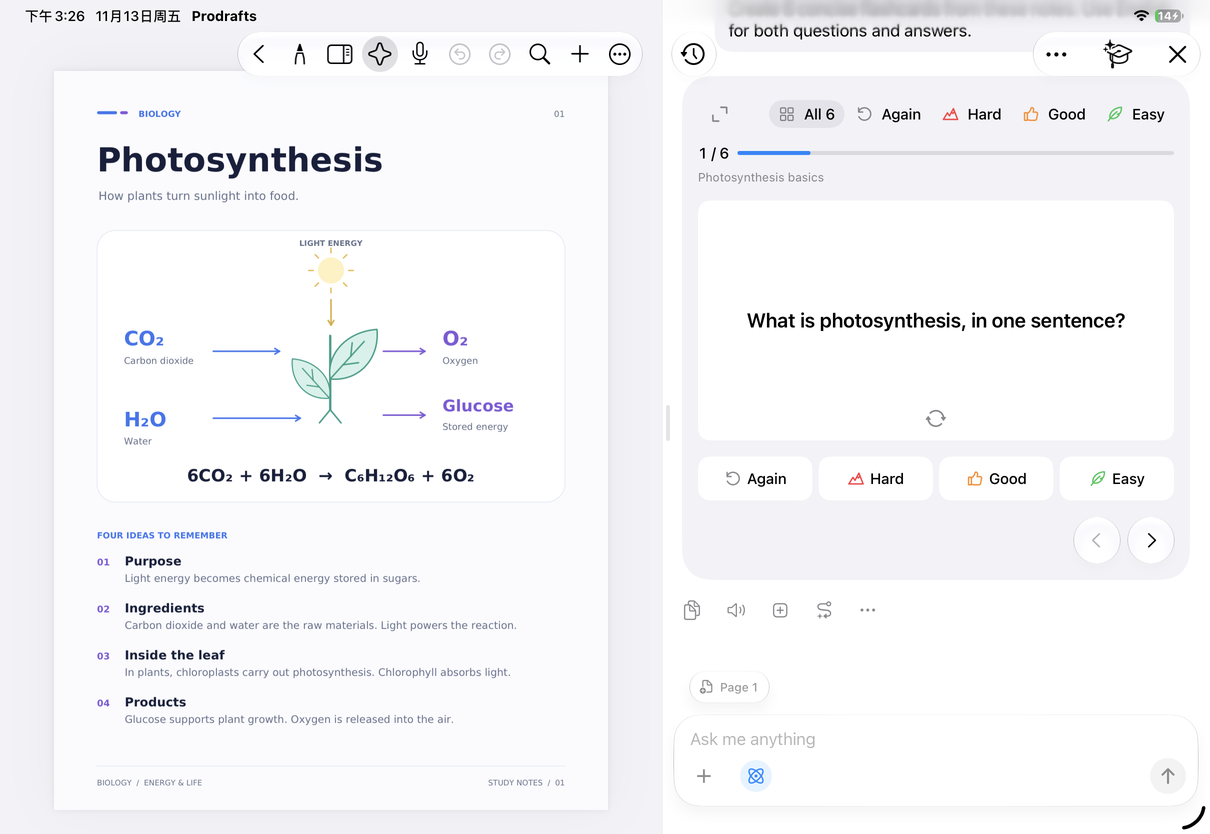
Verwandle wichtige Begriffe in Lernkarten
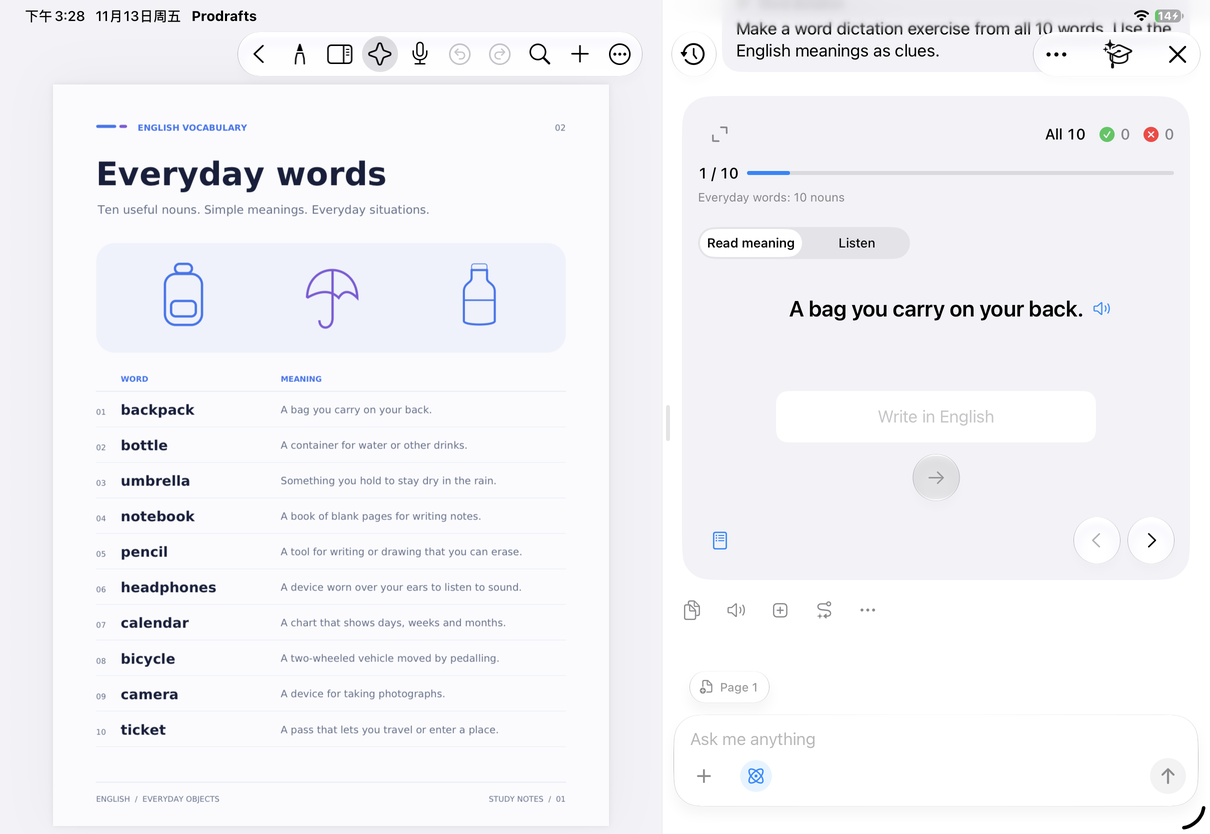
Verwandle eine Wortliste in eine Diktatübung
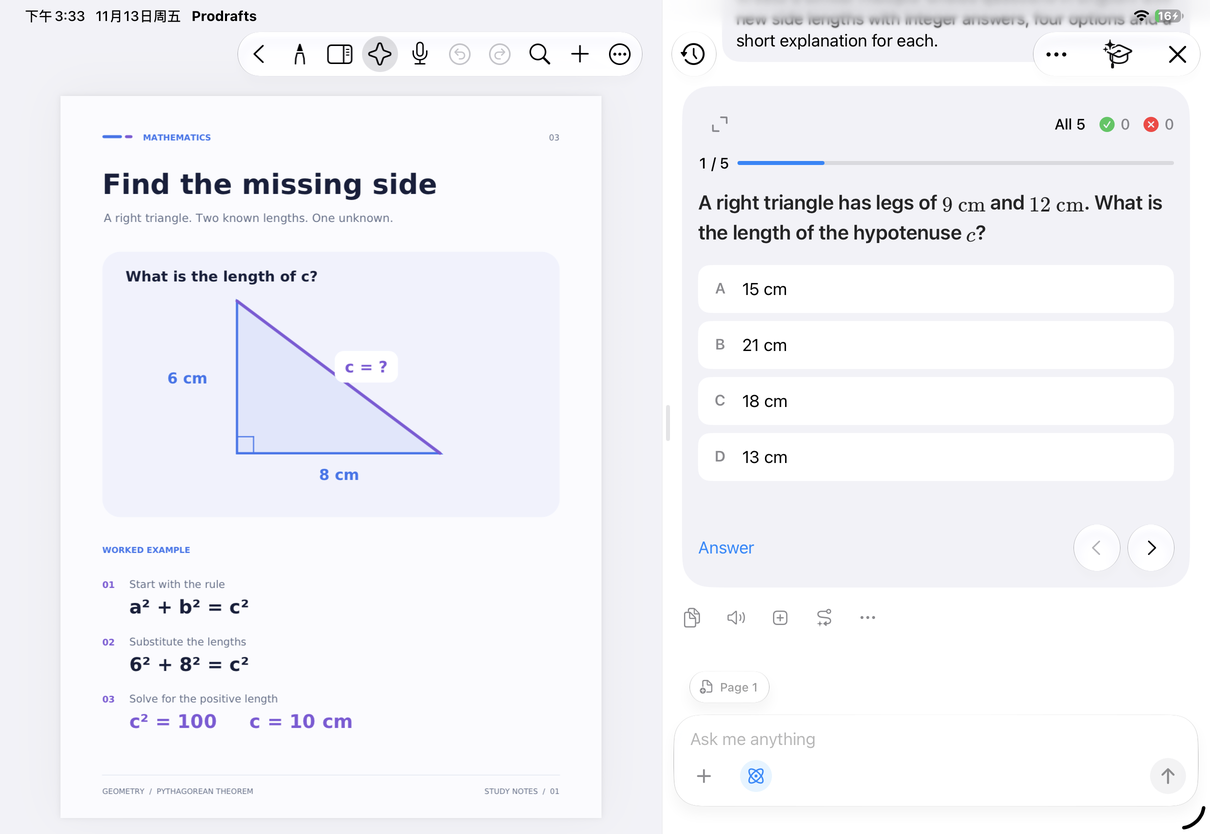
Verstehe eine Aufgabe mit ähnlichen Fragen
Probieren Sie drei Arten von Übungen aus
Welchen Prozess nutzen Pflanzen hauptsächlich, um Lichtenergie in chemische Energie umzuwandeln?
Dies ist ein Beispiel auf der Website. Es sendet keine KI-Anfragen und speichert nichts in Ihren Notizen. In der App entstehen Übungen aus Ihren eigenen Materialien.
Wählen Sie, wie Sie üben möchten
| Was man üben sollte | Wie es funktioniert | Leitfaden |
|---|---|---|
| Konzepte verstehen und verwandte Ideen unterscheiden | Wählen Sie Antworten aus, lesen Sie Erklärungen und Bewertungen und überprüfen Sie Fehler | Mehrfachauswahl |
| Schreiben Sie Wörter aus Definitionen oder Aussprache | Geben Sie ein, überprüfen Sie die Rechtschreibung und gehen Sie Fehler noch einmal durch | Rechtschreibung |
| Erinnern Sie sich an Begriffe, Definitionen oder wichtige Punkte | Erinnern Sie sich zuerst, verraten Sie die Antwort und wählen Sie dann eine von vier Bewertungen | Karteikarten |
Erstellen Sie Ihre erste Übung
- Öffnen Sie AI in einer Notiz und fügen Sie Material hinzu oder geben Sie eine Vokabelliste oder ein Thema ein.
- Wählen Sie unter + → Learn über das Eingabefeld eine Übungsart aus.
- Geben Sie eine Anzahl, einen Umfang oder eine Zielsprache an und senden Sie dann.
- Üben Sie direkt in der generierten Chatkarte oder tippen Sie auf Übung öffnen, um Einzelheiten zu Learn anzuzeigen.
Zum Beispiel: „Erstellen Sie 5 Multiple-Choice-Fragen auf dieser Seite“, „Ich möchte Rechtschreibübungen für diese englische Wortliste“ oder „Erstellen Sie Lernkarten aus diesen Konzepten.“ Durch die Auswahl eines Typs wird Ihre Absicht deutlich; Ohne Auswahl können Sie es auch in natürlicher Sprache beschreiben.
Druckbare Fragen und interaktive Learn-Übungen funktionieren anders. Um in der App zu antworten oder Karten umzudrehen, wählen Sie den entsprechenden Learn-Typ.
Wo finde ich Übungen?
Tippen Sie oben im KI-Chat auf Symbol für Abschlusskappe, um Learn zu öffnen. Es sammelt Quizze, Rechtschreibung und Karteikarten aus allen Gesprächen in der aktuellen Notiz. Große Fenster zeigen die Liste und Details nebeneinander; Schmale Fenster navigieren zwischen den Ebenen.
Nach Typ filtern oder zwischen Noch nicht gemeistert / Gemeistert wechseln. Die Zählungen beziehen sich auf Sätze: Zehn Karteikarten in einem Satz zählen als eine Übung.
Lernen Sie danach weiter
- Ergebnisse und Rückblick: Identifizieren Sie, was Sie wissen und was mehr Übung erfordert.
- Übungen verwalten: Beherrschung umbenennen, markieren, entfernen oder erneut hinzufügen.
Antworten, Blättern, Karten umdrehen und gespeicherte Inhalte lesen funktioniert lokal. Neue Übungen oder Erklärungen erfordern eine Anfrage an den gewählten KI-Dienst. Der Fortschritt bleibt derzeit auf diesem Gerät; die iCloud-Synchronisierung Ihrer Notizen überträgt ihn nicht automatisch auf andere Geräte.