
Wörter nach Bedeutung oder Aussprache schreiben
Verwandeln Sie Erkennen in Erinnerung mithilfe Ihrer eigenen Vokabelliste. Jede Übungsreihe hat eine Zielsprache und Sie können zwischen Definitions- und Ausspracheaufforderungen wechseln.
Verwandle eine Wortliste in eine Diktatübung
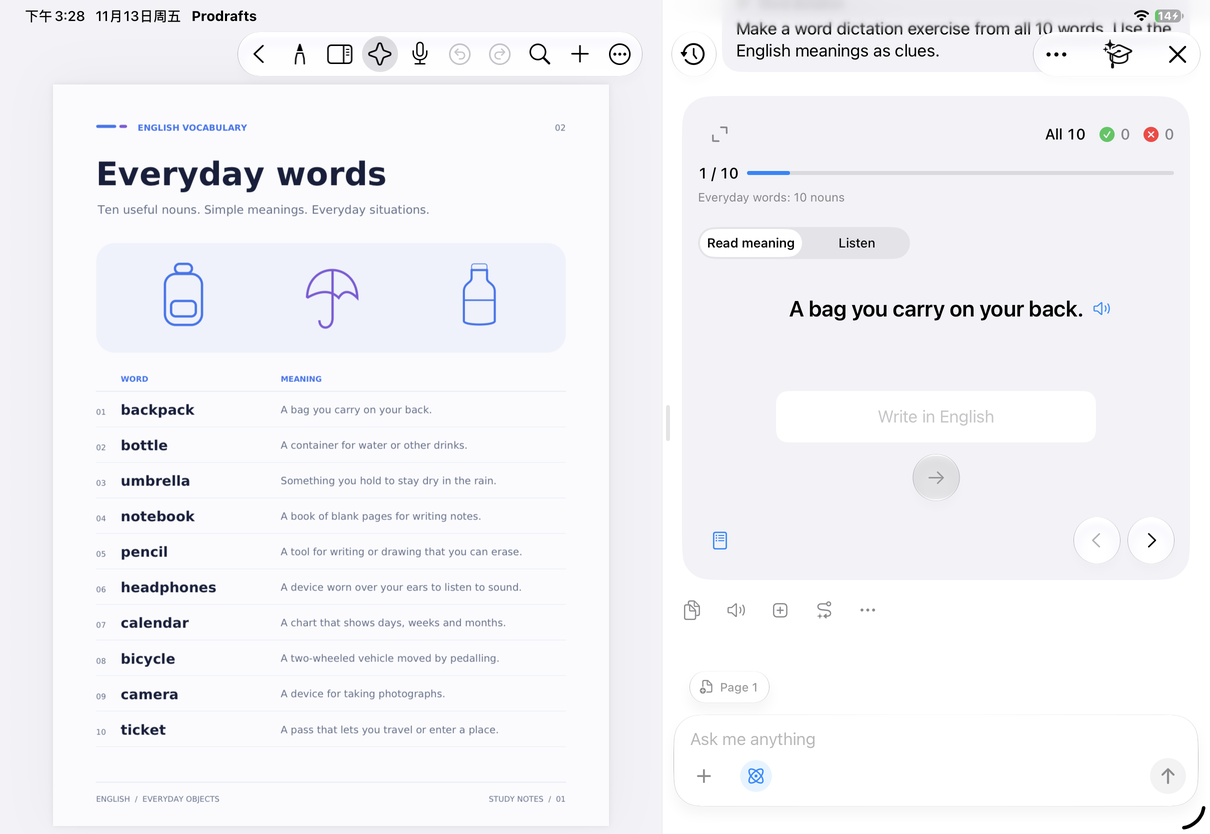
Erstellen Sie eine Rechtschreibübung
- Fügen Sie eine Vokabelliste in den KI-Chat ein oder verweisen Sie auf Notizen mit Vokabeln.
- Wählen Sie + → Learn → Wörterdiktat.
- Tippen Sie auf Diktatsprache und wählen Sie die Sprache aus, in der Sie schreiben möchten. Englisch ist die erste Standardeinstellung; Später merkt sich die App Ihre letzte Wahl. Der automatische Modus leitet es aus Ihrer Anfrage oder Ihrem Material ab.
- Fügen Sie eine Wortanzahl, eine Definitionssprache oder andere Anweisungen hinzu und senden Sie es dann.
Erstellen Sie aus dieser Liste eine Übung zur englischen Rechtschreibung, indem Sie die Einträge in ihrer ursprünglichen Reihenfolge abdecken und chinesische Definitionen als Eingabeaufforderungen verwenden.
Sie können auch Französisch auswählen und bitten, das Musikvokabular der Seite zu üben. Das Menü unterstützt Englisch, vereinfachtes und traditionelles Chinesisch, Japanisch, Koreanisch, Französisch, Deutsch, Spanisch und automatische Auswahl. Definitionen verwenden standardmäßig die Schnittstellensprache der App, sofern in Ihrer Anfrage nichts anderes angegeben ist.
Lange Listen hängen von der Kapazität des ausgewählten Modells ab. Teilen Sie sie bei Bedarf nach Kapitel oder Thema auf und überprüfen Sie anschließend die Abdeckung.
Verwenden Sie Definitionen oder Aussprache
- Bedeutung lesen: Lesen Sie die Eingabeaufforderung und geben Sie das entsprechende Wort ein.
- Anhören: Hören Sie auf das Wort; Verwenden Sie den Lautsprecher, um es wiederzugeben, und die Augentaste, um seine Definition anzuzeigen oder auszublenden.
Beim Wechseln der Modi bleibt der von Ihnen eingegebene Text erhalten. Jedes Set merkt sich seinen Modus. Wenn Sie von Learn aus öffnen, tippen Sie vor der Eingabe auf das Eingabefeld.
Senden und prüfen
Tippen Sie zum Absenden auf den unteren rechten Pfeil oder drücken Sie Return. Auf der Karte werden die korrekte Schreibweise und das Feedback angezeigt und dann automatisch weitergeschaltet. Durch manuelles Durchsuchen von Wörtern oder Öffnen der Wortliste wird dieser automatische Vorlauf abgebrochen.
Dies ist ein Beispiel auf der Website. Es sendet keine KI-Anfragen und speichert nichts in Ihren Notizen. In der App entstehen Übungen aus Ihren eigenen Materialien.
Bei der Rechtschreibprüfung werden Groß- und Kleinschreibung, umgebende Leerzeichen, Zeichen voller bzw. halber Breite sowie gleichwertige Unicode-Formen ignoriert, Akzentunterschiede bleiben jedoch erhalten. Für die Bewertungen wird die zuletzt übermittelte Schreibweise verwendet. Überspringen Sie bei Bedarf ein Wort und kehren Sie am Ende zu den verpassten Wörtern zurück.
Benutzen Sie die Wortliste
Tippen Sie auf das Listensymbol unten links auf der Karte. Suchen Sie nach Wortnummer oder aktuell sichtbarem Quelltext und Definitionen und tippen Sie dann auf ein Ergebnis, um dorthin zu springen. Verwenden Sie das Augensymbol der Liste, um die Originalwörter zum Selbsttest auszublenden.
Wählen Sie in der Überprüfung Alle / Richtig / Falsch aus. Die Liste und die Links-/Rechts-Navigation verwenden denselben Filter. Für jedes Wort werden die richtige Antwort und Ihre eingereichte Antwort separat angezeigt.
Häufige Fragen
Die Definition ist nicht die Bedeutung, die ich üben möchte
Behalten Sie die genaue Bedeutung in Ihrer Quellenliste bei und fordern Sie „Nur die entsprechenden Definitionen in dieser Liste verwenden.“ Vergleichen Sie das generierte Ergebnis mit der Quelle.
Ich möchte nur falsche Wörter wiederholen
Filtern Sie falsche Wörter, um sie zuerst zu überprüfen. Neu beginnen wiederholt die gesamte ursprüngliche Übungsreihe. Um eine Reihe nur mit falsch beantworteten Wörtern zu erstellen, geben Sie diese Wörter ein und generieren Sie ihn erneut.
Geht beim Wechsel zum Ergebnisfenster meine Eingabe verloren?
Chat, Ergebnisfenster und Learn-Detailansicht teilen denselben Fortschritt. Beim Wechsel können auch noch nicht abgeschickte Eingaben erhalten bleiben. Informationen zu Speicher- und Löschregeln finden Sie unter Übungen verwalten.