
Multiple-Choice-Fragen aus Notizen erstellen
Überprüfen Sie nach einer Lektion anhand einiger Fragen Ihr Verständnis. Learn-Fragen teilen den Fortschritt im Chat, in Ergebnisfenstern und Übungsdetails.
Verstehe eine Aufgabe mit ähnlichen Fragen
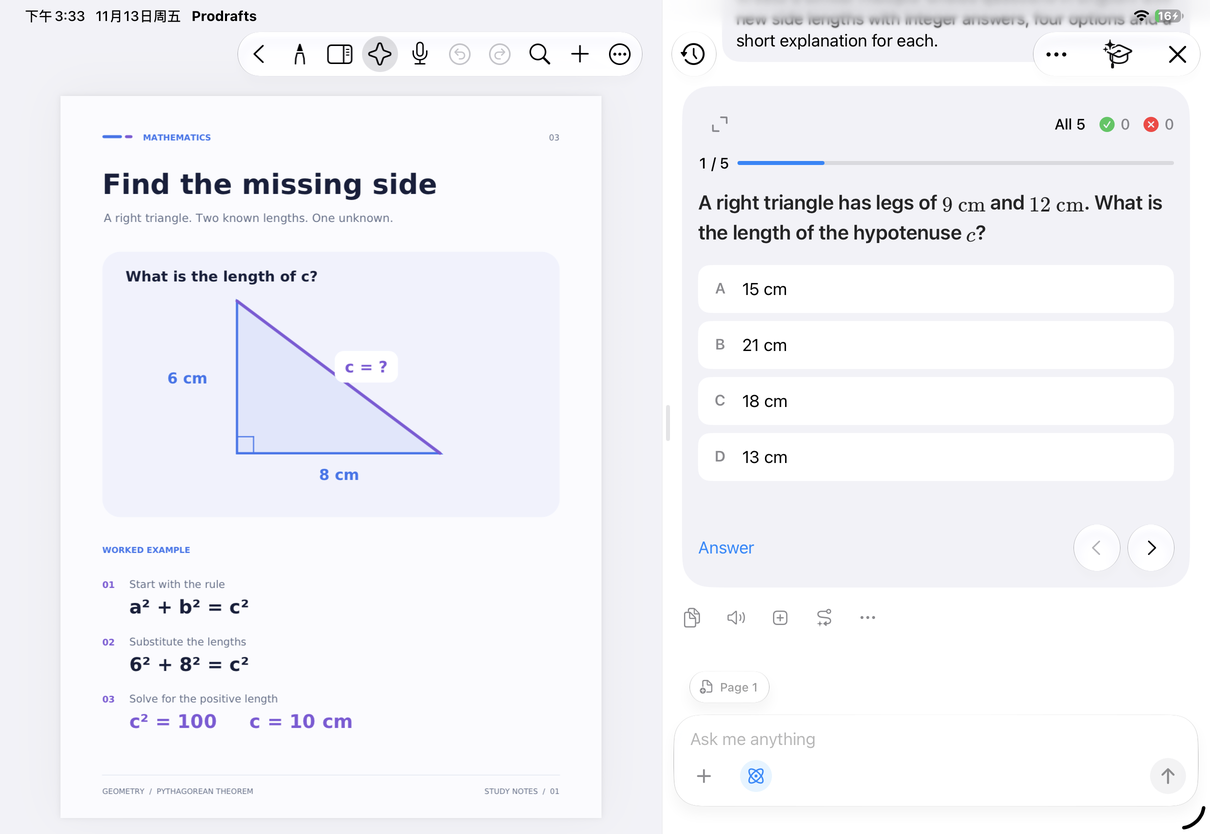
Material vorbereiten und generieren
- Öffnen Sie den KI-Chat der Notiz und Referenz die Passage, das Bild oder die Seiten zum Üben.
- Wählen Sie + → Learn → Multiple Choice.
- Wählen Sie eine Fragenanzahl aus oder geben Sie diese und den Umfang in Ihrer Anfrage an. Jedes Set unterstützt 1–25 Fragen. Eine explizite Zählung in der Anfrage hat Vorrang vor dem Menü; Automatisch lässt die KI anhand des Materials entscheiden.
- Senden und warten Sie auf die Übungskarte.
Erstellen Sie 5 Multiple-Choice-Fragen aus dieser Seite mit Biologienotizen. Konzentrieren Sie sich auf leicht verwirrende Konzepte und verwenden Sie ausschließlich diese Seite als Quelle.
Wenn das Material nicht ausreicht oder die Anfrage die unterstützten Grenzen überschreitet, passen Sie es nach Aufforderung an und senden Sie es erneut. Geben Sie für den Wortschatz die Originaldefinitionen der Liste an. Wenn jede Option aus der Liste stammen muss, stellen Sie genügend unterschiedliche Optionen bereit.
Antworten und prüfen
Tippen Sie zum Absenden auf eine Option. Die App markiert die Frage als richtig oder falsch und geht nach etwa einer Sekunde zur nächsten unbeantworteten Frage über. Sie können auch die unteren Pfeile verwenden. Nach Erreichen des Endes werden die übersprungenen Fragen erneut angezeigt. Wenn Sie alle Fragen ausfüllen, werden Ihre Ergebnisse angezeigt.
Sie können Antwort bereits vor dem Absenden öffnen, um die richtige Option und eine kurze Erklärung anzuzeigen. Das Ansehen gilt nicht als Antwort oder Auswahl einer Option. Öffnen Sie das Antwortfeld vor der automatischen Navigation, wenn Sie anhalten und lesen möchten.
Welchen Prozess nutzen Pflanzen hauptsächlich, um Lichtenergie in chemische Energie umzuwandeln?
Dies ist ein Beispiel auf der Website. Es sendet keine KI-Anfragen und speichert nichts in Ihren Notizen. In der App entstehen Übungen aus Ihren eigenen Materialien.
Fordern Sie eine ausführliche Erklärung an
Tippen Sie im Antwortbereich auf Erklären, um eine weitere KI-Erklärung dieser Frage zu erhalten. Wenn Sie geantwortet haben, wird auch Ihre Wahl berücksichtigt. Die Erklärung erscheint fortlaufend und wird mit der Frage gespeichert.
Durch das Aktualisieren einer vorhandenen Erklärung wird eine neue Anfrage erstellt. Der alte bleibt bestehen, bis neue Inhalte eintreffen; Bei Fehler erneut versuchen. Das Lesen gespeicherter Erklärungen verbraucht keine neuen KI-Ressourcen, während das Generieren oder Aktualisieren von Aufrufen den Dienst nutzt. Durch das Schließen des Erklärungsbereichs wird eine nicht abgeschlossene Anfrage abgebrochen.
Sehen Sie sich die Ergebnisse an und üben Sie erneut
Die Ergebnisse zeigen Genauigkeit, richtige Antworten und Gesamtzahl der Fragen. Wählen Sie Falsche Antworten, um Fehler zu überprüfen oder zu allen oder richtigen Fragen zu wechseln. Die ursprünglichen Fragennummern bleiben erhalten.
Neu beginnen löscht die Antworten dieses Versuchs und wiederholt dieselben Fragen. Gespeicherte Erklärungen bleiben erhalten. Wenn Sie ein anderes Set wünschen, generieren Sie es erneut im Chat.
Häufige Fragen
Beeinflusst das erste Lesen der Antwort meine Punktzahl?
Lesen ist keine Unterwerfung. Das Ergebnis wird nur aufgezeichnet, wenn Sie eine Option auswählen.
Die Erklärung widerspricht der markierten richtigen Option
KI-generierte Inhalte können falsch sein. Überprüfen Sie die Quelle, bitten Sie um weitere Erklärungen oder führen Sie eine Neugenerierung durch. Eine Punktzahl spiegelt die Beurteilungen dieses Fragensatzes wider; es überprüft nicht ihre sachliche Richtigkeit.
Kann ich nach der Abreise weitermachen?
Setzen Sie gespeicherte Fragen und Fortschritte von Learn in der aktuellen Notiz oder dem ursprünglichen Gespräch fort. Siehe Übungen verwalten.