
Criar questões de múltipla escolha com suas notas
Após a aula, faça algumas perguntas para verificar sua compreensão. As perguntas Learn compartilham o progresso no chat, nas janelas de resultados e nos detalhes do exercício.
Domine um problema com questões semelhantes
Preparar material e gerar
- Abra o bate-papo AI da nota e referência a passagem, imagem ou páginas para praticar.
- Escolha + → Learn → Múltipla escolha.
- Selecione uma contagem de perguntas ou especifique-a e o escopo em sua solicitação. Cada conjunto suporta 1–25 perguntas. Uma contagem explícita na solicitação substitui o menu; Automático permite que a IA decida com base no material.
- Envie e aguarde o cartão de exercícios.
Crie 5 questões de múltipla escolha nesta página de notas de biologia. Concentre-se em conceitos facilmente confusos e use apenas esta página como fonte.
Se o material for insuficiente ou a solicitação exceder os limites suportados, ajuste-o conforme solicitado e envie novamente. Para vocabulário, especifique usando as definições originais da lista. Se todas as opções precisarem vir da lista, forneça opções distintas suficientes.
Responda e verifique
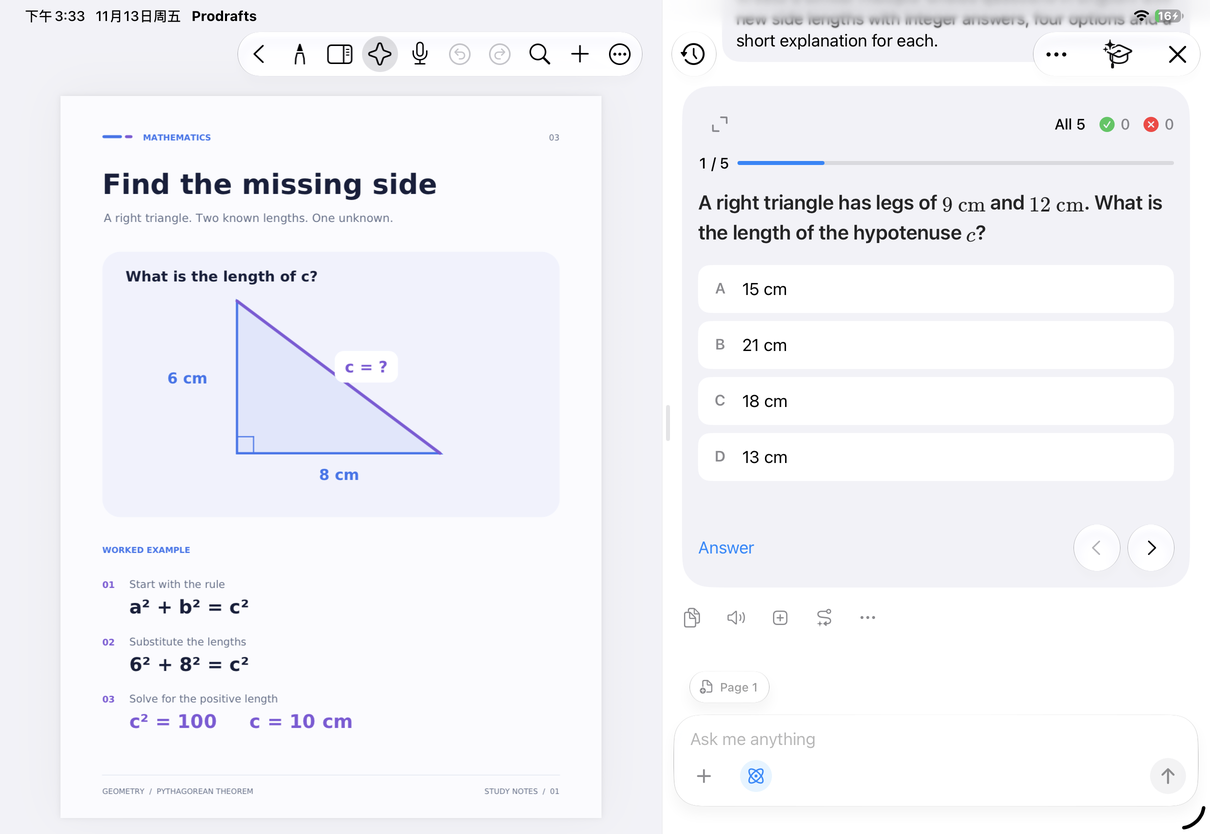
Toque em uma opção para enviar. O aplicativo marca como correto ou incorreto e passa para a próxima pergunta não respondida após cerca de um segundo. Você também pode usar as setas inferiores. Após chegar ao final, retorna às questões puladas; completar todas as perguntas mostra seus resultados.
Você pode abrir o Resposta antes mesmo de enviar para ver a opção correta e uma breve explicação. Visualizá-lo não conta como responder ou selecionar uma opção. Abra o painel de respostas antes da navegação automática se quiser fazer uma pausa e ler.
Qual processo as plantas usam principalmente para converter energia luminosa em energia química?
Este exemplo do site não envia solicitações de IA nem salva nada nas suas notas. No app, os exercícios são gerados com o material que você fornece.
Solicite uma explicação detalhada
Toque em Explicar no painel de respostas para obter mais explicações de IA sobre essa pergunta. Se você respondeu, também considera sua escolha. A explicação aparece progressivamente e é salva com a pergunta.
Atualizar uma explicação existente cria uma nova solicitação. O antigo permanece até que chegue um novo conteúdo; tente novamente em caso de falha. A leitura de explicações salvas não utiliza novos recursos de IA, enquanto gera ou atualiza chamadas ao serviço. Fechar o painel de explicação cancela uma solicitação inacabada.
Veja os resultados e pratique novamente
Os resultados mostram precisão, respostas corretas e total de perguntas. Escolha Respostas incorretas para revisar os erros ou mudar para todas ou corrigir as perguntas. Os números das perguntas originais são mantidos.
Recomeçar limpa as respostas desta tentativa e repete as mesmas perguntas. As explicações salvas ficam. Gere novamente no chat se desejar um conjunto diferente.
Perguntas comuns
Ler a resposta primeiro afeta minha pontuação?
Ler não é uma submissão. O resultado é registrado somente quando você escolhe uma opção.
A explicação contradiz a opção correta marcada
O conteúdo gerado por IA pode estar errado. Verifique a fonte, peça mais explicações ou regenere. Uma pontuação reflete os julgamentos deste conjunto de questões; não verifica sua exatidão factual.
Posso continuar depois de sair?
Continue as perguntas salvas e o progresso de Learn na nota atual ou na conversa original. Consulte Gerenciar exercícios.