
Créer des QCM à partir de ses notes
Après une leçon, utilisez quelques questions pour vérifier votre compréhension. Les questions Learn partagent les progrès dans le chat, les fenêtres de résultats et les détails de l'exercice.
Maîtrisez un problème avec des questions similaires
Préparer le matériel et générer
- Ouvrez le chat AI de la note et référence le passage, l'image ou les pages pour vous entraîner.
- Choisissez + → Learn → QCM.
- Sélectionnez un nombre de questions ou précisez-le ainsi que la portée de votre demande. Chaque ensemble prend en charge 1 à 25 questions. Un décompte explicite dans la requête remplace le menu ; Automatique permet à l'IA de décider à partir des sources.
- Envoyez et attendez la carte d'exercice.
Créez 5 questions à choix multiples à partir de cette page de notes de biologie. Concentrez-vous sur les concepts faciles à confondre et utilisez uniquement cette page comme source.
Si le matériel est insuffisant ou si la demande dépasse les limites prises en charge, ajustez-la comme demandé et renvoyez-la. Pour le vocabulaire, précisez en utilisant les définitions originales de la liste. Si chaque option doit provenir de la liste, fournissez suffisamment d’options distinctes.
Répondez et vérifiez
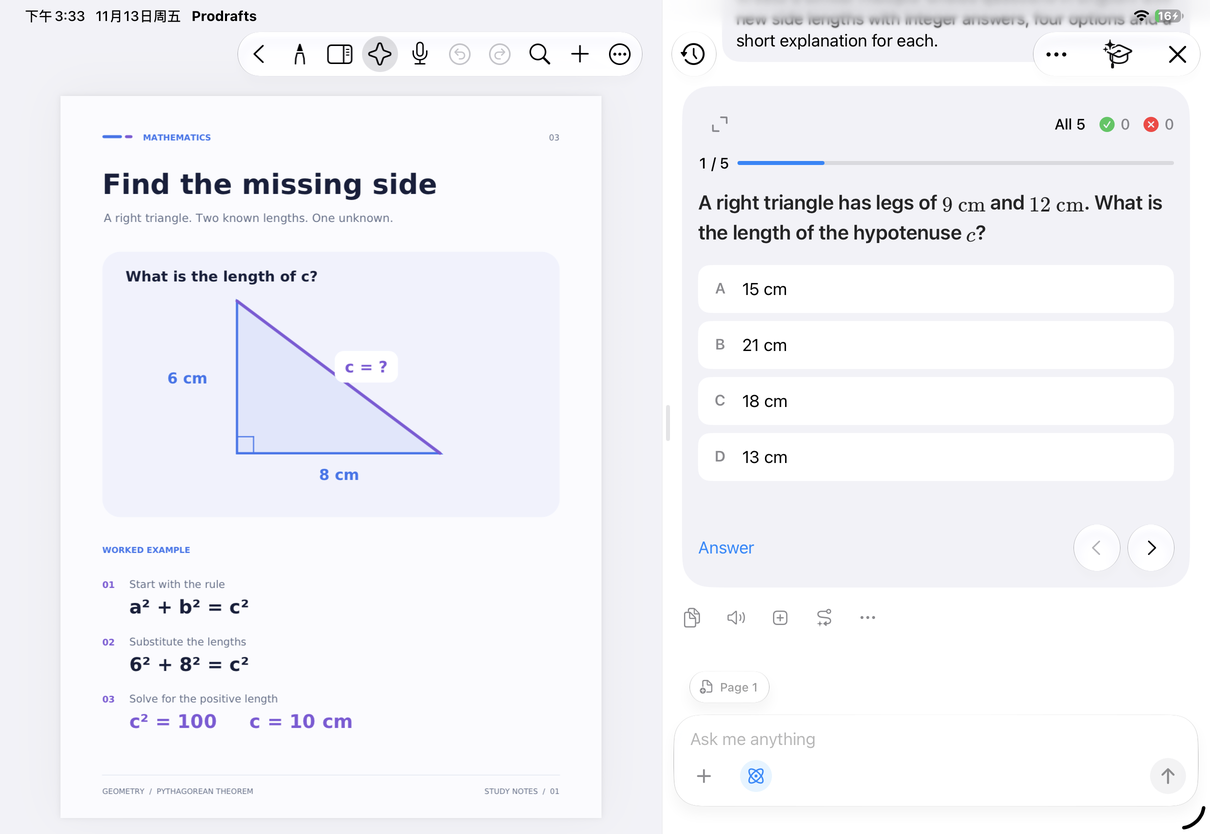
Appuyez sur une option à soumettre. L'application le marque comme correct ou incorrect et passe à la question suivante sans réponse après environ une seconde. Vous pouvez également utiliser les flèches du bas. Après avoir atteint la fin, il revient aux questions sautées ; répondre à toutes les questions montre vos résultats.
Vous pouvez ouvrir Réponse avant même de soumettre pour voir l'option correcte et une brève explication. Le visionner ne compte pas comme une réponse ou une sélection d’option. Ouvrez le panneau de réponse avant la navigation automatique si vous souhaitez faire une pause et lire.
Quel processus les plantes utilisent-elles principalement pour convertir l’énergie lumineuse en énergie chimique ?
Cet exemple sur le site n’envoie aucune requête IA et n’enregistre rien dans vos notes. Dans l’app, les exercices sont créés à partir de vos sources.
Demander une explication détaillée
Appuyez sur Expliquer dans le panneau de réponses pour une explication plus approfondie de cette question par l'IA. Si vous avez répondu, il prend également en compte votre choix. L'explication apparaît au fur et à mesure et est enregistrée avec la question.
L'actualisation d'une explication existante crée une nouvelle demande. L'ancien reste jusqu'à ce que le nouveau contenu arrive ; réessayez en cas d'échec. La lecture des explications enregistrées n'utilise aucune nouvelle ressource IA, tandis que la génération ou l'actualisation appelle le service. La fermeture du panneau d'explication annule une demande inachevée.
Afficher les résultats et pratiquer à nouveau
Les résultats montrent l'exactitude, les réponses correctes et le nombre total de questions. Choisissez Réponses incorrectes pour vérifier les erreurs, ou passer à toutes les questions ou corriger les questions. Les numéros originaux des questions sont conservés.
Recommencer efface les réponses de cette tentative et répète les mêmes questions. Les explications enregistrées restent. Générez à nouveau dans le chat si vous souhaitez un ensemble différent.
Questions courantes
La lecture de la réponse en premier affecte-t-elle mon score ?
La lecture n'est pas une soumission. Le résultat est enregistré uniquement lorsque vous choisissez une option.
L'explication contredit l'option correcte marquée
Le contenu généré par l’IA peut être erroné. Vérifiez la source, demandez des explications supplémentaires ou générez de nouvelles questions. Un score reflète les jugements de cet ensemble de questions ; il ne vérifie pas leur exactitude factuelle.
Puis-je continuer après mon départ ?
Continuez les questions enregistrées et la progression de Learn dans la note actuelle ou la conversation d'origine. Voir Gérer les exercices.