
Réviser avec des fiches
Les Cartes mémoire fonctionnent bien pour les termes, les définitions, les événements historiques, les comparaisons de concepts et les questions courtes. Essayez de vous rappeler la réponse avant de retourner la carte pour voir où vous êtes bloqué.
Transformez les notions clés en fiches
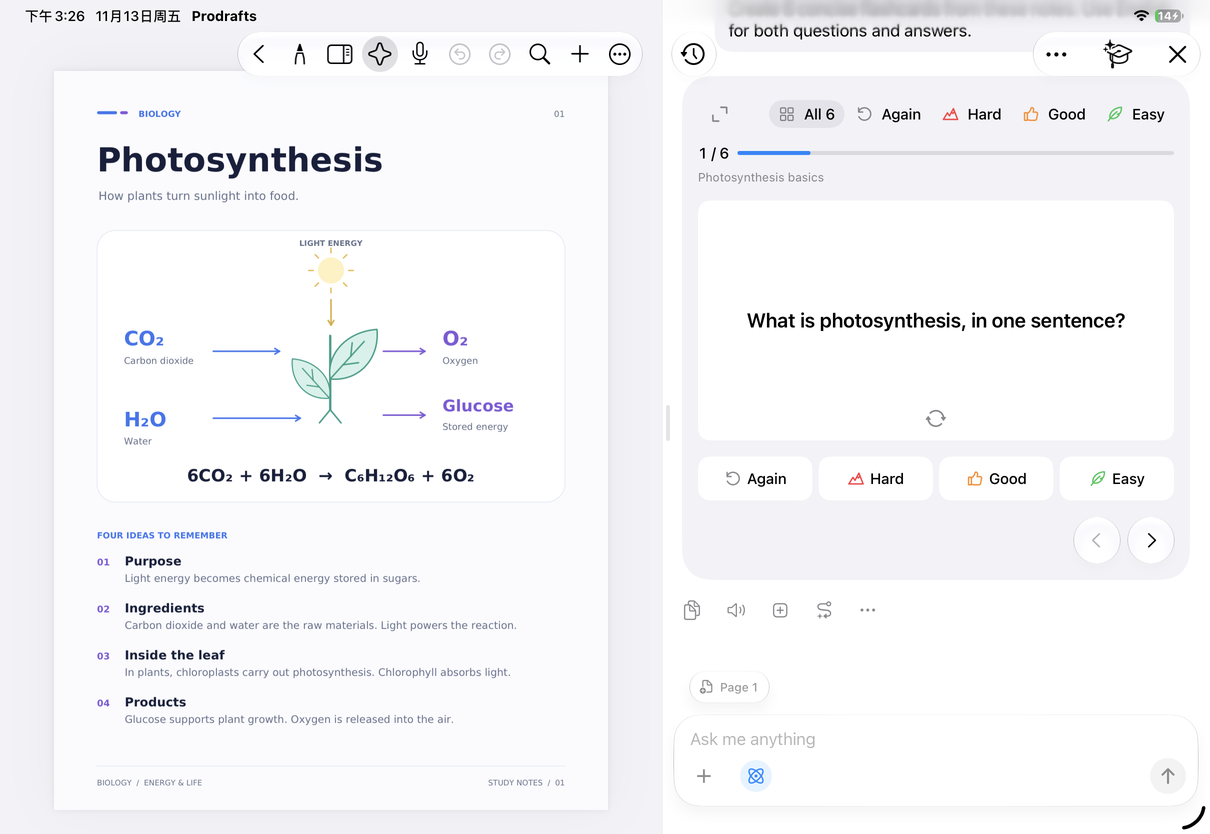
Générer des cartes mémoire à partir de notes
- Référencez votre matériel d'étude dans le chat AI ou saisissez un sujet et des concepts clés.
- Choisissez + → Learn → Cartes mémoire.
- Précisez ce qui appartient au recto et au verso, puis envoyez.
Transformez les concepts clés de cette page en cartes mémoire. Mettez une question de rappel au recto et une réponse concise au verso. Testez un seul point par carte.
Vous pouvez également appuyer sur + dans la catégorie Cartes mémoire de Learn pour revenir au chat et préparer le matériel et les instructions. Les cartes générées rejoignent la liste d'exercices de la note actuelle.
Retourner et noter
Appuyez sur la carte ou sur l'icône de retournement ci-dessous pour révéler le verso ; appuyez à nouveau pour l'avant. Évaluez votre rappel en utilisant quatre niveaux :
| Note | Quand le choisir |
|---|---|
| À revoir | Vous ne vous en souvenez pas et avez besoin d'un autre regard |
| Difficile | Vous vous en souvenez d'une partie mais vous aviez besoin d'un indice ou de plus de temps |
| Bien | Vous l'avez rappelé correctement avec une légère pause |
| Facile | Vous l'avez rappelé avec douceur et précision |
Cet exemple sur le site n’envoie aucune requête IA et n’enregistre rien dans vos notes. Dans l’app, les exercices sont créés à partir de vos sources.
Le choix d'une note révèle le verso, enregistre la note, puis passe automatiquement à la carte suivante. En attendant, vous pouvez le modifier, naviguer manuellement ou changer de filtre. Avec la fonction Réduire le mouvement du système activée, les cartes changent directement au lieu d'utiliser une animation de retournement.
Examen par niveau de rappel
Choisissez Tous / À revoir / Difficile / Bien / Facile au-dessus des cartes. Les filtres affichent les notes correspondantes tout en conservant les numéros de carte d'origine. Si une catégorie est vide, revenez à Tout.
Une fois que chaque carte a une note, la page d'achèvement affiche le décompte de chaque catégorie. Passez en revue une catégorie ou redémarrez l’ensemble complet. Utilisez Revenir aux cartes non évaluées pour ceux que vous avez manqués.
La note d'une carte et le marqueur Maîtrisés d'un ensemble complet sont distincts. Les notes filtrent la tentative en cours ; vous organisez manuellement les ensembles par maîtrise. L'application ne planifie pas actuellement les dates de révision futures à partir de ces évaluations.
Questions courantes
Les cartes générées sont trop longues
Affinez la source et posez une question par carte avec une réponse d'au plus deux phrases. La régénération crée un nouveau contenu d’exercice.
J'ai accidentellement choisi Facile alors que je ne me souvenais pas de la réponse
Revenez à la carte et modifiez votre évaluation. Une appréciation honnête rend la révision plus utile.
Puis-je continuer à partir de la même position la prochaine fois ?
Sur le même appareil, ouvrez la conversation d'origine ou la liste Learn de la note pour poursuivre la progression enregistrée. Voir Gérer les exercices.