
Wissen mit Karteikarten abrufen
Karteikarten eignen sich gut für Begriffe, Definitionen, historische Ereignisse, Konzeptvergleiche und kurze Fragen. Versuchen Sie, sich an die Antwort zu erinnern, bevor Sie die Karte umdrehen, um zu sehen, wo Sie nicht weiterkommen.
Verwandle wichtige Begriffe in Lernkarten
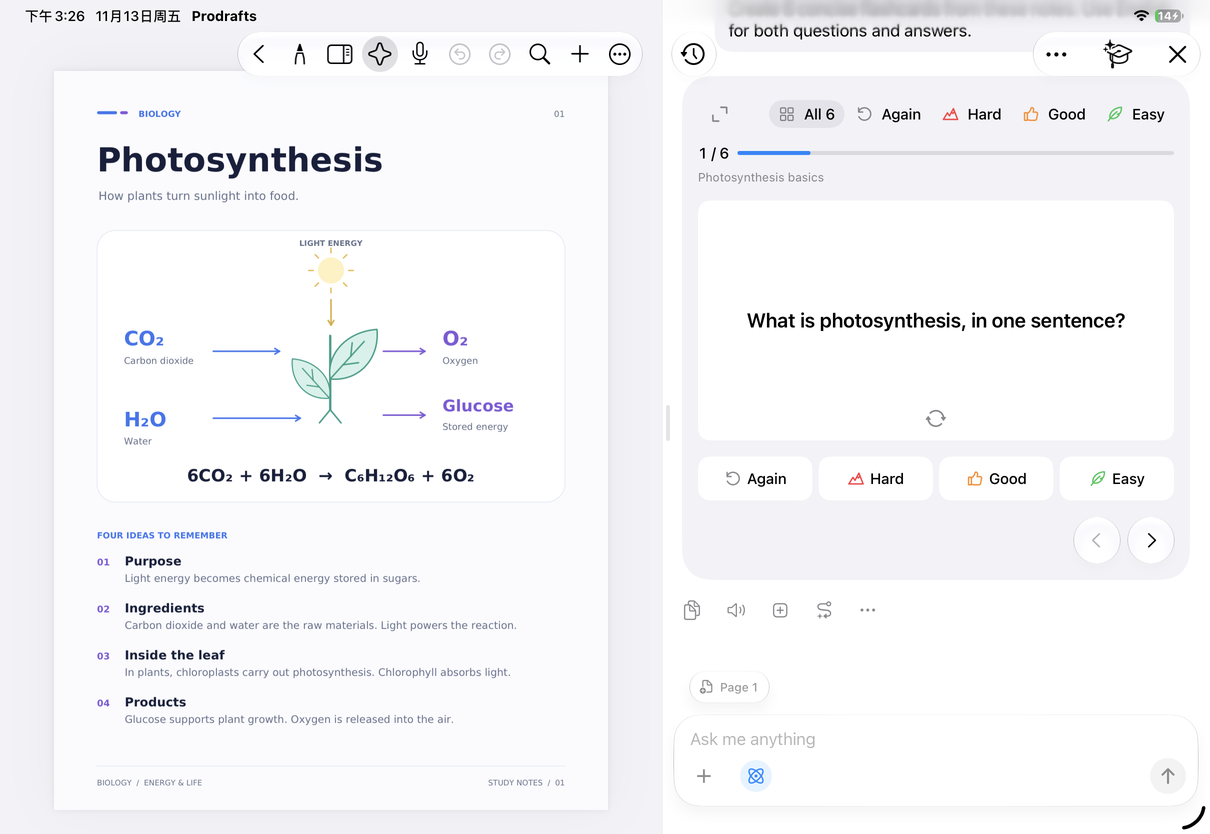
Lernkarten aus Notizen erstellen
- Verweisen Sie im KI-Chat auf Ihr Lernmaterial oder geben Sie ein Thema und Schlüsselkonzepte ein.
- Wählen Sie + → Learn → Karteikarten.
- Geben Sie an, was auf die Vorder- und Rückseite gehört, und senden Sie es ab.
Verwandeln Sie die Schlüsselkonzepte dieser Seite in Karteikarten. Platzieren Sie auf der Vorderseite eine Erinnerungsfrage und auf der Rückseite eine prägnante Antwort. Testen Sie nur einen Punkt pro Karte.
Sie können auch in der Karteikartenkategorie von Learn auf + tippen, um zum Chat zurückzukehren und Material und Anweisungen vorzubereiten. Generierte Karten werden der Übungsliste der aktuellen Notiz hinzugefügt.
Umdrehen und bewerten
Tippen Sie auf die Karte oder das Flip-Symbol unten, um die Rückseite anzuzeigen. Tippen Sie erneut für die Vorderseite. Bewerten Sie Ihren Rückruf anhand von vier Stufen:
| Bewertung | Wann man es wählt |
|---|---|
| Nochmal | Sie können sich nicht daran erinnern und brauchen einen weiteren Blick |
| Schwer | Sie haben sich an einen Teil davon erinnert, brauchten aber einen Hinweis oder mehr Zeit |
| Gut | Du hast es mit einer kurzen Pause richtig in Erinnerung gerufen |
| Leicht | Sie haben es reibungslos und genau in Erinnerung gerufen |
Dies ist ein Beispiel auf der Website. Es sendet keine KI-Anfragen und speichert nichts in Ihren Notizen. In der App entstehen Übungen aus Ihren eigenen Materialien.
Wenn Sie eine Bewertung auswählen, wird die Rückseite aufgedeckt, die Bewertung aufgezeichnet und dann automatisch mit der nächsten Karte fortgefahren. Während Sie warten, können Sie es ändern, manuell navigieren oder Filter wechseln. Wenn die Funktion „Bewegung reduzieren“ des Systems aktiviert ist, wechseln die Karten direkt, anstatt eine Umdrehanimation zu verwenden.
Überprüfung nach Erinnerungsgrad
Wählen Sie über den Karten Alle / Nochmal / Schwer / Gut / Leicht. Filter zeigen übereinstimmende Bewertungen an und behalten gleichzeitig die ursprünglichen Kartennummern bei. Wenn eine Kategorie leer ist, kehren Sie zu „Alle“ zurück.
Nachdem jede Karte eine Bewertung erhalten hat, wird auf der Vervollständigungsseite die Anzahl der einzelnen Kategorien angezeigt. Überprüfen Sie eine Kategorie oder starten Sie den gesamten Satz neu. Benutzen Sie Zu unbewerteten Karten zurückkehren für alles, was Sie verpasst haben.
Die Wertung einer Karte und der Gemeistert-Marker eines ganzen Sets sind getrennt. Bewertungen filtern den aktuellen Versuch; Sie organisieren Sets manuell nach Beherrschung. Die App plant derzeit keine zukünftigen Bewertungstermine anhand dieser Bewertungen.
Häufige Fragen
Die generierten Karten sind zu lang
Grenzen Sie die Quelle ein und stellen Sie eine Frage pro Karte mit einer Antwort von höchstens zwei Sätzen. Durch die Regenerierung entstehen neue Übungsinhalte.
Ich habe mich versehentlich für „Einfach“ entschieden, weil ich mich nicht an die Antwort erinnern konnte
Kehren Sie zur Karte zurück und ändern Sie Ihre Bewertung. Eine ehrliche Einschätzung hilft beim Lernen.
Kann ich das nächste Mal an derselben Stelle weitermachen?
Öffnen Sie auf demselben Gerät die ursprüngliche Konversation oder die Learn-Liste der Notiz, um den gespeicherten Fortschritt fortzusetzen. Siehe Übungen verwalten.