
Vos sources.
Vos exercices.
Choisissez une page de manuel, une liste de mots ou quelques concepts et commencez à vous rappeler activement. Les exercices rejoignent Learn dans la note en cours, prêts à continuer la prochaine fois.
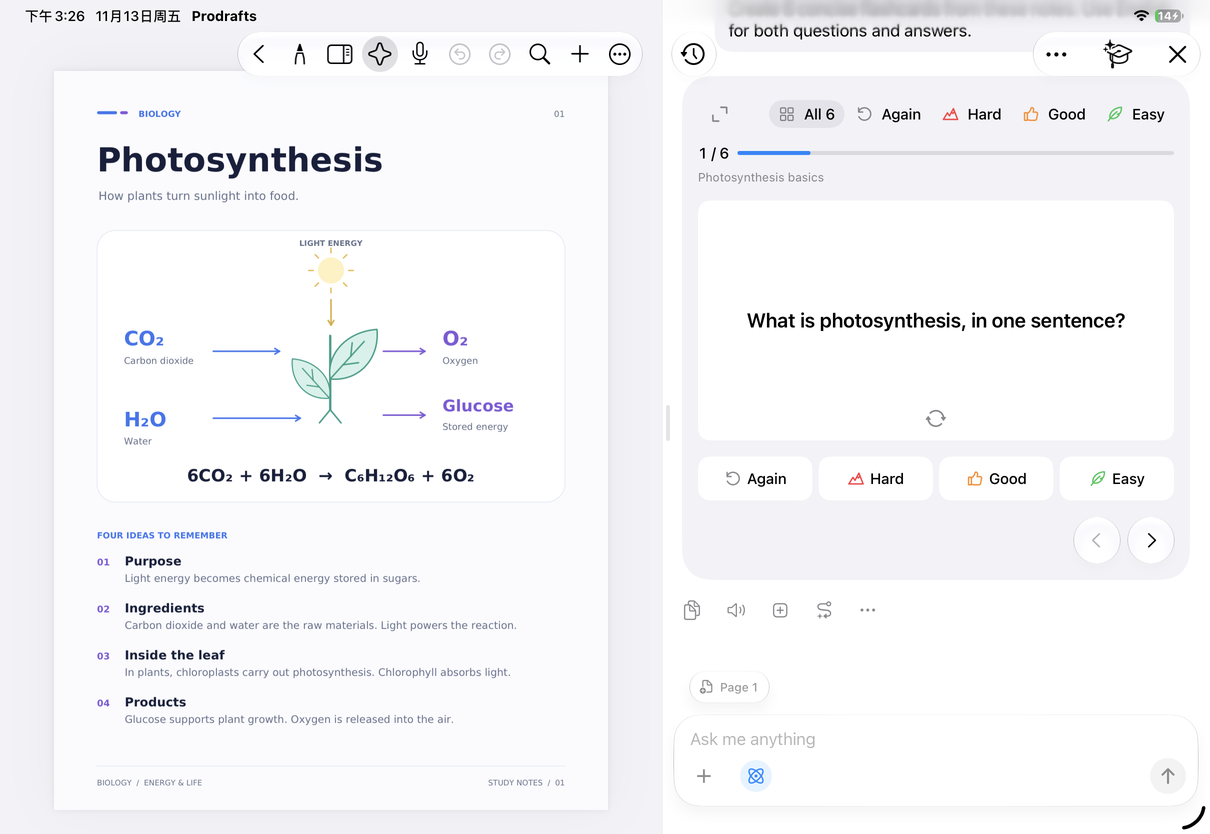
Transformez les notions clés en fiches
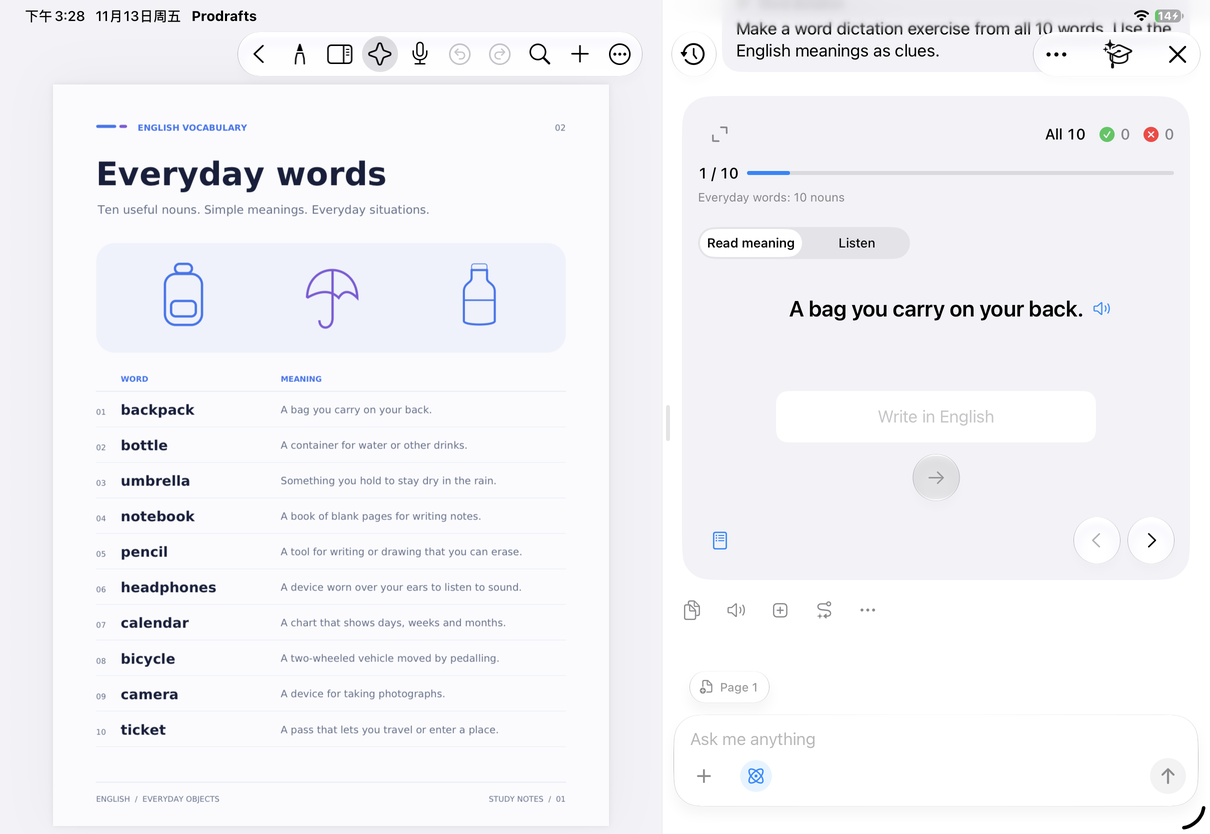
Transformez une liste de mots en dictée
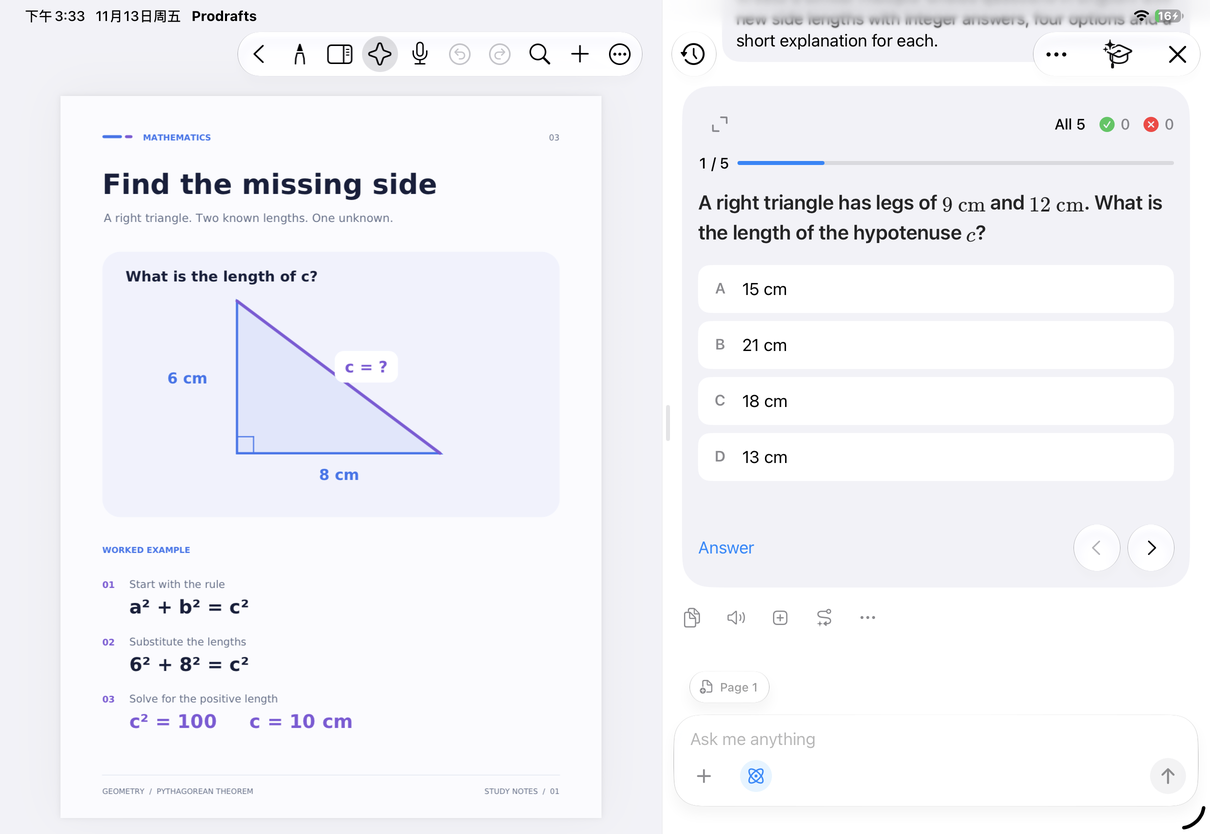
Maîtrisez un problème avec des questions similaires
Essayez trois types de pratique
Quel processus les plantes utilisent-elles principalement pour convertir l’énergie lumineuse en énergie chimique ?
Cet exemple sur le site n’envoie aucune requête IA et n’enregistre rien dans vos notes. Dans l’app, les exercices sont créés à partir de vos sources.
Choisissez comment pratiquer
| Objectif | Fonctionnement | Guide |
|---|---|---|
| Comprendre les concepts et distinguer les idées associées | Choisissez les réponses, lisez les explications et les scores, et révisez les erreurs | Choix multiple |
| Écrire des mots à partir de définitions ou de prononciation | Tapez, vérifiez l’orthographe et revisitez les erreurs | Orthographe |
| Rappeler des termes, des définitions ou des points clés | Rappelez-vous d'abord, révélez la réponse, puis choisissez l'une des quatre notes | Cartes mémoire |
Créez votre premier exercice
- Ouvrez AI dans une note et ajoutez vos sources, ou saisissez une liste de vocabulaire ou un sujet.
- Choisissez un type d'exercice sous + → Learn dans le champ de saisie.
- Spécifiez un nombre, une portée ou une langue cible, puis envoyez.
- Entraînez-vous directement dans la carte de discussion générée ou appuyez sur Ouvrir l’exercice pour obtenir les détails de Learn.
Par exemple : « Créez 5 questions à choix multiples à partir de cette page », « Je veux m’entraîner à l’orthographe pour cette liste de mots anglais » ou « Créez des cartes mémoire à partir de ces concepts ». La sélection d'un type rend votre intention explicite ; sans sélection, vous pouvez également le décrire en langage naturel.
Les questions imprimables et les exercices interactifs Learn fonctionnent différemment. Pour répondre ou retourner des cartes dans l'application, choisissez le type Learn correspondant.
Où trouver des exercices
Appuyez sur icône de casquette de graduation en haut du chat AI pour ouvrir Learn. Il rassemble des quiz, des orthographes et des cartes mémoire de toutes les conversations de la note actuelle. De larges fenêtres affichent la liste et les détails côte à côte ; des fenêtres étroites naviguent entre les niveaux.
Filtrez par type ou basculez entre Non maîtrisés / Maîtrisés. Les comptes se réfèrent à des séries : dix cartes mémoire dans une série comptent comme un exercice.
Continuez à apprendre par la suite
- Résultats et revue: Identifiez ce que vous savez et ce qui nécessite plus de pratique.
- Gérer les exercices : Renommer, marquer la maîtrise, supprimer ou ajouter à nouveau des ensembles.
Répondre, parcourir les questions, retourner les fiches et lire les contenus enregistrés se fait sur l’appareil. Créer des exercices ou demander une nouvelle explication utilise le service IA choisi. La progression reste actuellement sur cet appareil ; la synchronisation iCloud des notes ne la transfère pas automatiquement aux autres appareils.