
LEARN把自己的材料,
把自己的材料,
变成自己的练习。
选一页课文、一组单词或几个概念,开始一次主动回忆。练习会收进当前笔记的 Learn,方便下次继续。
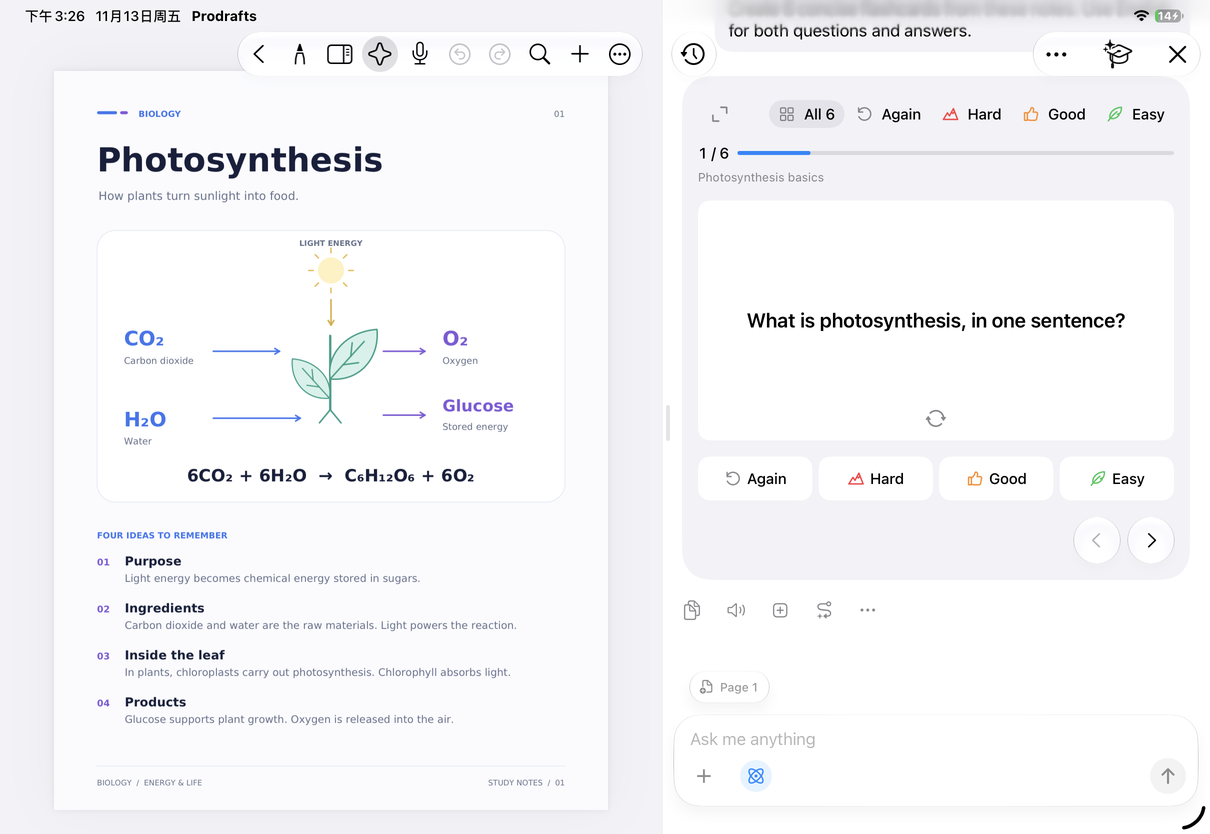
把知识点变成闪卡
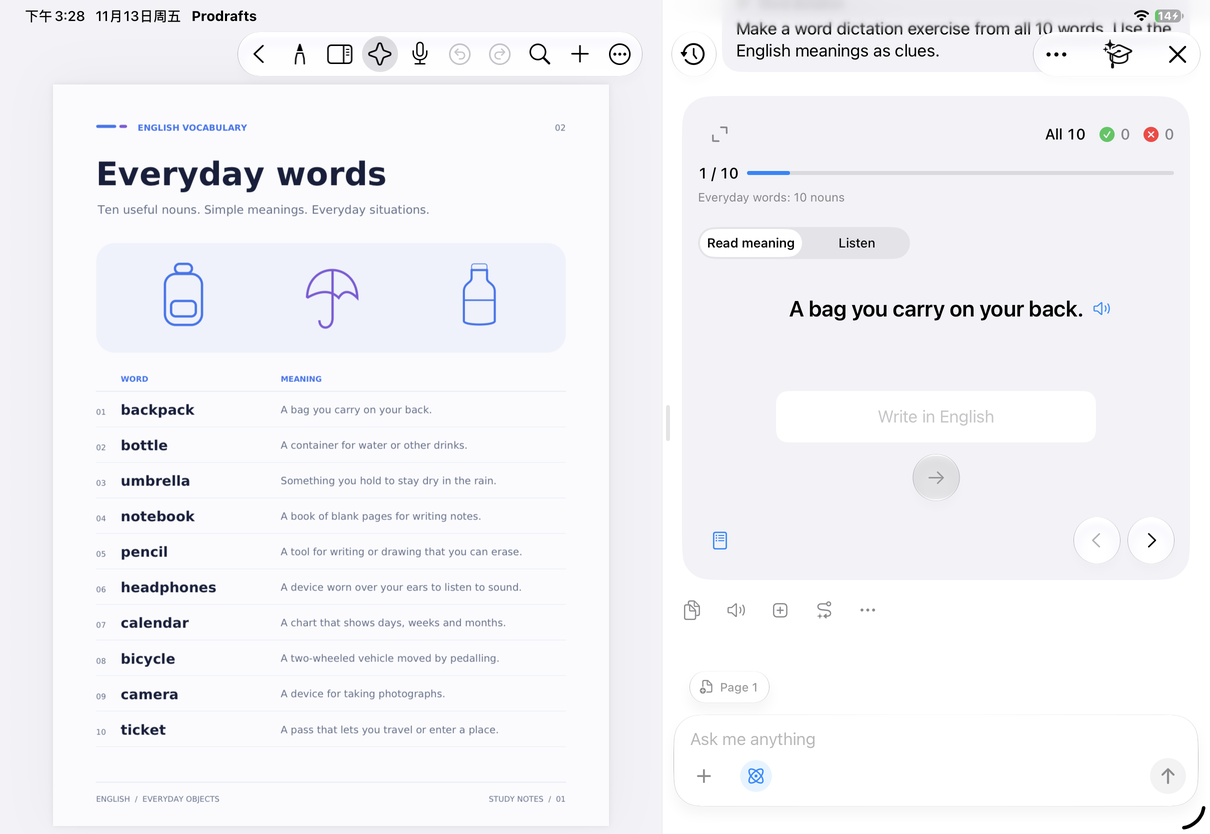
把单词表变成默写练习
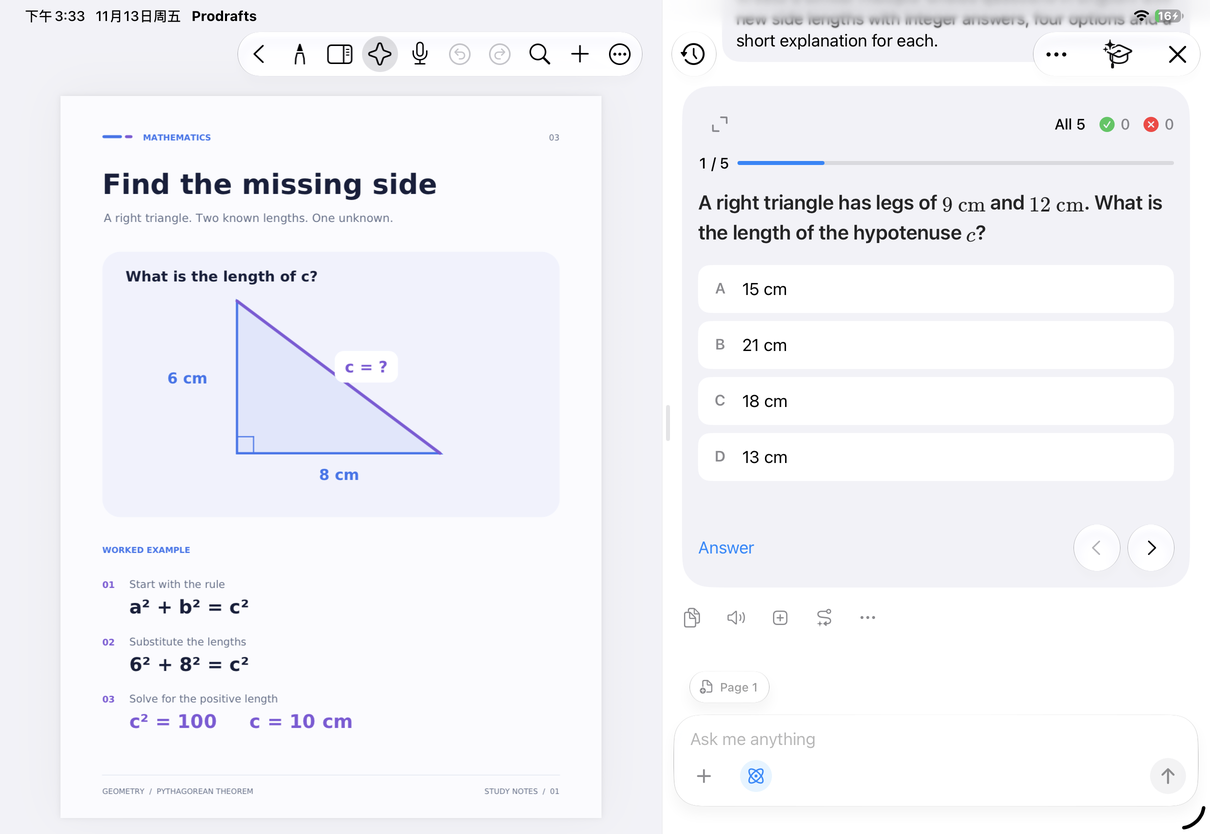
举一反三,练会一道题
先体验三种练习
互动示例 · 选择题
植物主要通过哪一过程,将光能转化为化学能?
这是网页操作示例,不发送 AI 请求,也不保存到你的笔记。App 中的题目由你提供的材料生成。
选择适合的练法
| 你想练习什么 | 使用方式 | 详细教程 |
|---|---|---|
| 理解概念、区分相近知识点 | 选择答案,查看解析和成绩,回看错题 | 选择题 |
| 从释义或发音写出单词 | 输入拼写,对照正确答案,回看错词 | 单词默写 |
| 回忆术语、定义或知识点 | 先回忆,翻面核对,用四档自评 | 闪卡 |
创建第一组练习
- 在笔记中打开 AI,先添加要练习的材料。也可以直接输入词表或主题。
- 点输入框的 + → Learn,选择题型。
- 在输入框说明数量、范围或目标语言,再点发送。
- 生成后直接在聊天卡片中练习;点 打开练习可进入 Learn 详情。
例如:“根据这页课文出 5 道选择题”“我想默写这份英语词表”或“把这些概念做成闪卡”。手选题型能明确这次要生成的练习;没有手选时,也可以直接用自然语言描述需求。
生成可打印题目与 Learn 互动练习的使用方式不同。想在 App 中作答或翻卡,请选择对应的 Learn 类型。
在哪里找到练习
点 AI 聊天顶部的 学士帽图标进入 Learn。当前笔记各个对话生成的选择题、单词默写和闪卡会汇集在这里。宽窗口左侧为列表、右侧为详情;窄窗口逐层进入。
可以按题型筛选,也可以在 未掌握 / 已掌握之间切换。列表按组计数,一组 10 张闪卡计为一组练习。
完成后继续学习
作答、翻题、翻卡及回看已保存的内容在本机完成。生成练习或请求新的 AI 讲解会调用所选服务。练习进度目前保存在本机,不应把笔记的 iCloud 同步当作 Learn 进度已经跨设备同步。