
单词默写:看释义或听发音
从自己的词表出发,把“看得懂”练成“写得出”。每组使用一种目标语言,可在看释义与听发音之间切换。
把单词表变成默写练习
生成一组默写
- 在 AI 聊天粘贴词表,或引用含词汇的笔记材料。
- 选择 + → Learn → 单词默写。
- 点 默写语言,选择要写出的语言。第一次默认英语,之后记住上次选择;自动模式根据要求或材料判断。
- 补充词数、释义语言等要求,然后发送。
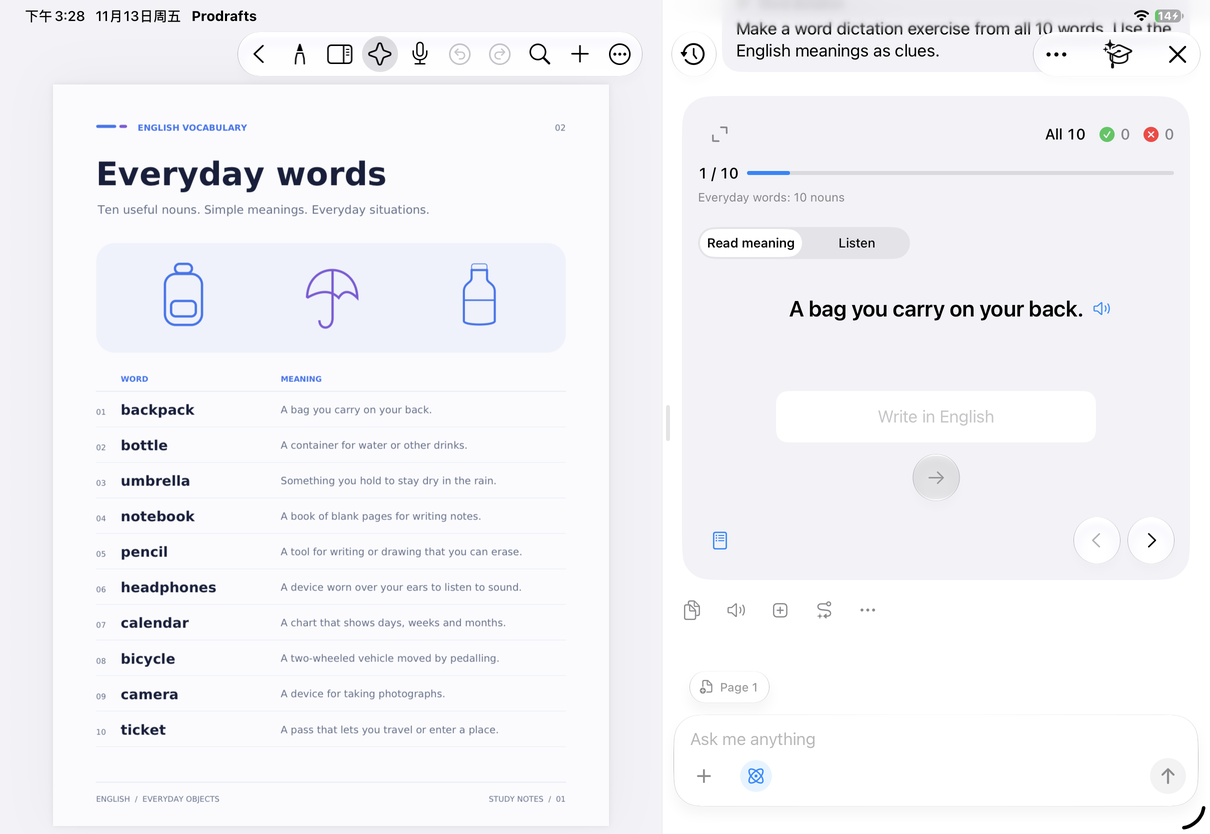
用这份词表生成英语默写,按原顺序覆盖词条,用中文释义作提示。
也可以选择法语后写“练习这页的音乐词汇”。目标语言菜单包括英语、简体中文、繁体中文、日语、韩语、法语、德语、西班牙语和自动选择。释义默认使用 App 界面语言,也可在要求中指定。
长词表能否一次完成受所选模型容量影响。需要时按章节或主题分组生成,生成后核对词条覆盖情况。
看释义与听发音
- 看释义:读提示,在输入框写出对应词语。
- 听发音:当前词会朗读,可点喇叭重听;眼睛按钮控制释义显示。
切换练法保留正在输入的文字,每组记住自己的练法。从 Learn 打开时,先点输入框再开始输入。
提交与核对
写好后点下方右箭头或按回车提交。卡片显示正确拼写,对错分别用颜色和反馈表示,随后自动进入下一词。手动翻词或打开词表可以取消这次自动跳转。
互动示例 · 单词默写
这是网页操作示例,不发送 AI 请求,也不保存到你的笔记。App 中的题目由你提供的材料生成。
拼写核对忽略大小写、首尾空白、全半角及等价的 Unicode 写法,但保留重音差异。成绩按最近一次提交的拼写统计;暂时不会的可以先跳过,最后回到遗漏的词。
使用词表
点卡片左下角的列表图标,可按词序号或当前可见的原文、释义查找,点结果跳到对应词。词表中的眼睛图标可以隐藏原文,练习时更便于自测。
回看时可以选择 全部 / 答对 / 答错,词表和左右翻页使用同一分类。每个词会分别显示正确答案和你的答案,方便对照。
常见问题
词义不是我想练的那个
在原词表中保留准确的词义,并在生成要求中说明“只使用这份词表里的对应释义”。生成后仍需对照原词表检查。
只想重练错词
先按答错筛选回看和核对。重新开始会重做原来的整组词;若需要一组只含错词的新练习,应提供这些词重新生成。
切到结果窗口会丢失输入吗?
聊天、结果窗口和 Learn 详情使用同一份进度,未提交的拼写可在切换时保留。练习保存位置和删除规则见管理练习。