
뜻이나 발음을 보고 듣고 단어 쓰기
내 단어 목록으로 뜻을 알아보는 데서 나아가 단어를 직접 떠올리는 연습을 해 보세요. 각 세트에는 하나의 대상 언어가 있으며 정의와 발음 프롬프트 간에 전환할 수 있습니다.
단어 목록을 받아쓰기 연습으로
철자 연습 생성
- AI 채팅에 단어 목록을 붙여넣거나 단어가 담긴 노트를 참조하세요.
- + → Learn → 단어 받아쓰기 를 선택하세요.
- 받아쓰기 언어를 탭하고 작성할 언어를 선택하세요. 영어가 첫 번째 기본값입니다. 나중에 앱이 마지막 선택을 기억합니다. 자동 모드는 귀하의 요청이나 자료에서 이를 추론합니다.
- 단어 수, 정의 언어 또는 기타 지침을 추가한 다음 보냅니다.
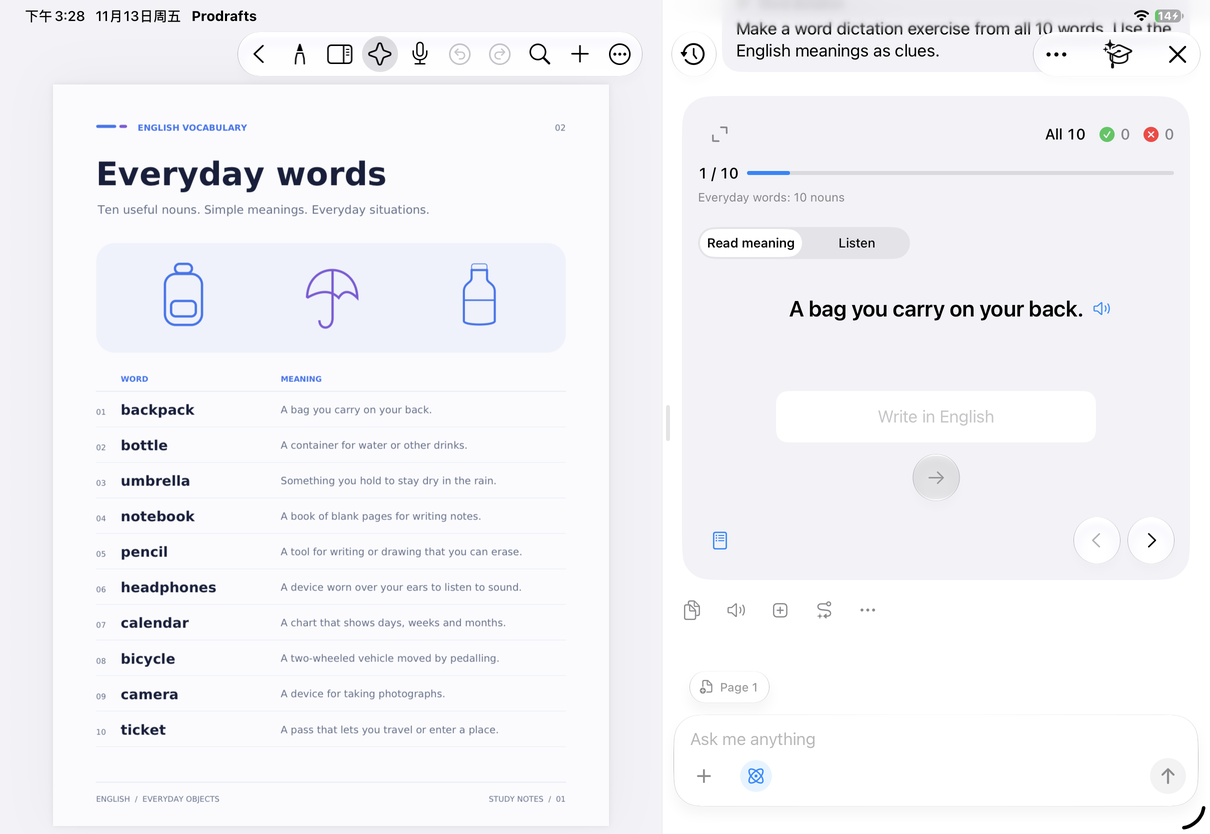
이 목록에서 항목을 원래 순서대로 다루고 중국어 정의를 프롬프트로 사용하여 영어 철자법 연습을 만듭니다.
프랑스어를 선택하고 해당 페이지의 음악 어휘를 연습하도록 요청할 수도 있습니다. 메뉴는 영어, 중국어 간체 및 번체, 일본어, 한국어, 프랑스어, 독일어, 스페인어 및 자동 선택을 지원합니다. 요청이 달리 지정하지 않는 한 기본적으로 앱의 인터페이스 언어로 정의됩니다.
긴 목록은 선택한 모델의 용량에 따라 다릅니다. 필요한 경우 장이나 주제별로 나누고 나중에 적용 범위를 확인하세요.
정의나 발음을 사용하세요
- 뜻 보기: 프롬프트를 읽고 해당 단어를 입력하세요.
- 발음 듣기: 단어의 발음을 듣고 입력하세요. 스피커 버튼으로 다시 듣고, 눈 모양 버튼으로 뜻을 표시하거나 숨길 수 있습니다.
모드를 전환하면 입력 중인 텍스트가 유지됩니다. 각 세트는 해당 모드를 기억합니다. Learn에서 열 때 입력하기 전에 입력 필드를 탭하세요.
제출하고 확인하세요
오른쪽 하단 화살표를 탭하거나 Return 키를 눌러 제출하세요. 카드에 올바른 철자와 피드백이 표시된 다음 자동으로 진행됩니다. 수동으로 단어를 찾아보거나 단어 목록을 열면 자동 진행이 취소됩니다.
웹에서 조작을 체험하는 예제입니다. AI 요청을 보내거나 노트에 저장하지 않습니다. 앱에서는 직접 제공한 자료로 연습을 생성합니다.
맞춤법 검사에서는 대소문자, 주변 공백, 전각·반각 문자 및 동등한 유니코드 형식을 무시하지만 악센트 차이는 유지합니다. 점수는 가장 최근에 제출된 철자를 사용합니다. 필요한 경우 단어를 건너뛰고 마지막에 놓친 단어로 돌아갑니다.
단어 목록을 사용하세요
카드 왼쪽 하단에 있는 목록 아이콘을 탭하세요. 단어 번호 또는 현재 표시되는 원본 텍스트 및 정의로 검색한 다음 결과를 탭하여 해당 페이지로 이동합니다. 자체 테스트를 위해 목록의 눈 아이콘을 사용하여 원래 단어를 숨깁니다.
검토에서 모두 / 정답 / 오답 를 선택합니다. 목록과 왼쪽/오른쪽 탐색은 동일한 필터를 공유합니다. 각 단어에는 정답과 제출한 답변이 별도로 표시됩니다.
일반적인 질문
내가 연습하려던 뜻이 아니에요
소스 목록에 정확한 의미를 유지하고 "이 목록에서는 해당 정의만 사용하세요"라고 요청하세요. 생성된 결과를 소스와 비교하여 확인하세요.
잘못된 단어만 다시 시도하고 싶습니다.
잘못된 단어를 필터링하여 먼저 검토하세요. 처음부터 다시 풀기는 전체 원본 세트를 반복합니다. 실수만 포함된 세트를 만들려면 해당 단어를 제공하고 다시 생성하세요.
결과 창으로 전환하면 입력 내용이 손실되나요?
채팅, 결과 창, Learn 상세 화면은 진도를 공유하며, 화면을 바꿔도 아직 제출하지 않은 입력 내용을 유지할 수 있습니다. 저장 및 삭제 규칙은 연습 관리를 참조하세요.