
내 자료로,
나만의 연습을.
교과서 한 페이지, 단어 목록, 복습할 개념을 골라 스스로 떠올리는 연습을 해 보세요. 생성한 연습은 현재 노트의 Learn에 모여 다음에 이어서 풀 수 있습니다.
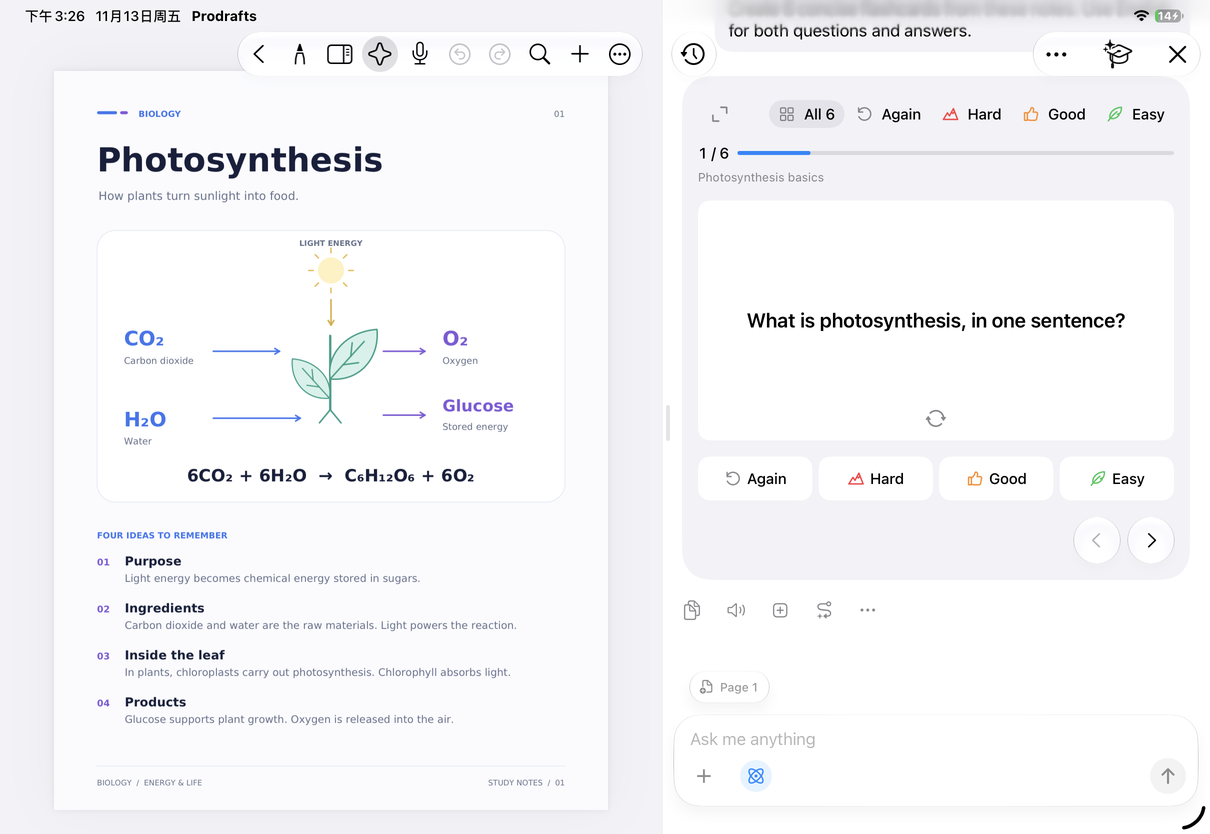
핵심 개념을 플래시카드로
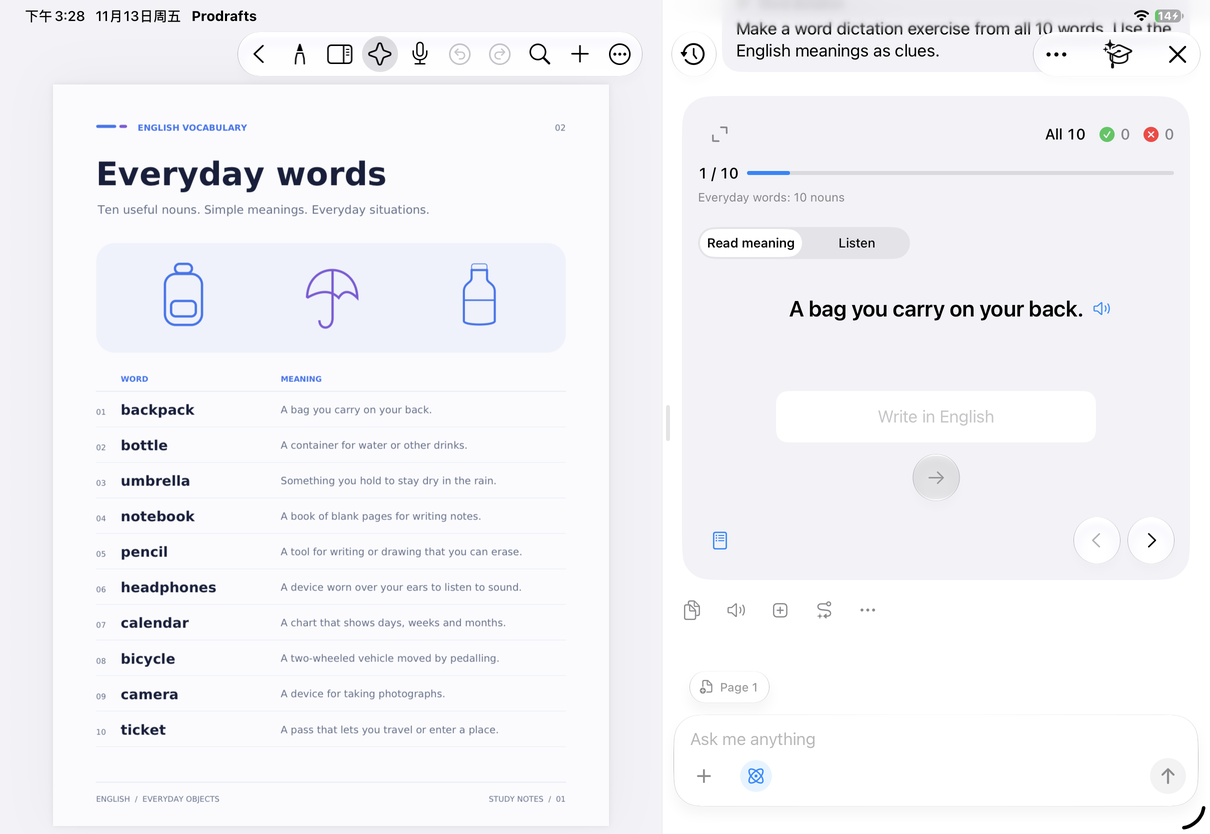
단어 목록을 받아쓰기 연습으로
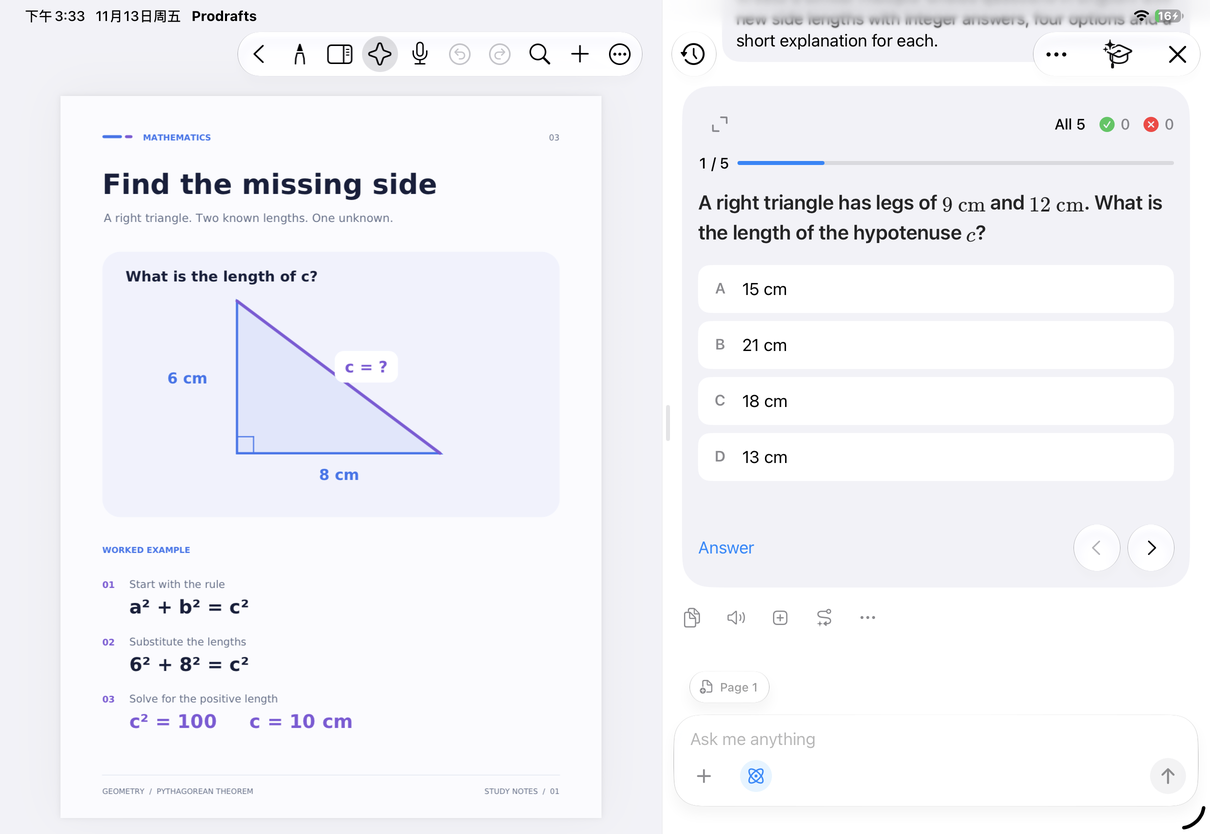
비슷한 문제로 확실하게 익히기
세 가지 연습을 해보세요
식물은 빛 에너지를 화학 에너지로 전환하기 위해 주로 어떤 과정을 사용합니까?
웹에서 조작을 체험하는 예제입니다. AI 요청을 보내거나 노트에 저장하지 않습니다. 앱에서는 직접 제공한 자료로 연습을 생성합니다.
연습 방법을 선택하세요
| 무엇을 연습해야 할까요? | 작동 원리 | 가이드 |
|---|---|---|
| 개념을 이해하고 관련 아이디어를 구별합니다. | 답변을 선택하고, 설명과 점수를 읽고, 실수를 검토하세요. | 객관식 |
| 정의나 발음으로 단어 쓰기 | 입력하고, 철자를 확인하고, 실수를 다시 살펴보세요. | 철자법 |
| 용어, 정의, 핵심 사항을 기억해 보세요. | 먼저 회상하고 답을 공개한 후 4가지 평가 중 하나를 선택하세요. | 플래시카드 |
첫 번째 연습 만들기
- 노트에서 AI를 열고 자료 를 추가하거나 어휘 목록이나 주제를 입력하세요.
- 입력 필드의 + → Learn에서 연습 유형을 선택합니다.
- 개수, 범위 또는 대상 언어를 지정한 다음 보냅니다.
- 생성된 채팅 카드에서 직접 연습하거나 연습 열기를 탭하여 Learn 세부 정보를 확인하세요.
예: "이 페이지에서 5개의 객관식 문제를 만들어 보세요.", "이 영어 단어 목록에 대한 철자 연습을 원합니다." 또는 "이 개념으로 플래시카드를 만드세요." 유형을 선택하면 의도가 명확해집니다. 선택하지 않고 자연어로 설명할 수도 있습니다.
인쇄 가능한 질문과 대화형 Learn 연습문제는 다르게 작동합니다. 앱에서 카드에 답하거나 뒤집으려면 해당 Learn 유형을 선택하세요.
연습을 찾을 수 있는 곳
AI 채팅 상단의 졸업 모자 아이콘을 탭하면 Learn이 열립니다. 현재 노트의 모든 대화에서 퀴즈, 철자법, 플래시카드를 수집합니다. 넓은 창에는 목록과 세부정보가 나란히 표시됩니다. 좁은 창에서는 목록과 상세 화면을 오가며 사용합니다.
유형별로 필터링하거나 미습득 / 습득 완료 간에 전환하세요. 횟수는 세트를 의미합니다. 한 세트에 10개의 플래시카드가 있으면 하나의 연습으로 간주됩니다.
나중에 계속 배워보세요
문제 풀기, 탐색, 카드 뒤집기, 저장된 내용 읽기는 기기 안에서 처리됩니다. 연습을 생성하거나 새 설명을 요청할 때는 선택한 AI 서비스를 호출합니다. 진도는 현재 기기에 저장되며, 노트의 iCloud 동기화가 Learn 진도까지 다른 기기로 동기화한다는 뜻은 아닙니다.