
LEARN把自己的材料,
把自己的材料,
變成自己的練習。
選一頁課文、一組單字或幾個概念,開始一次主動回憶。練習會收進當前筆記的 Learn,方便下次繼續。
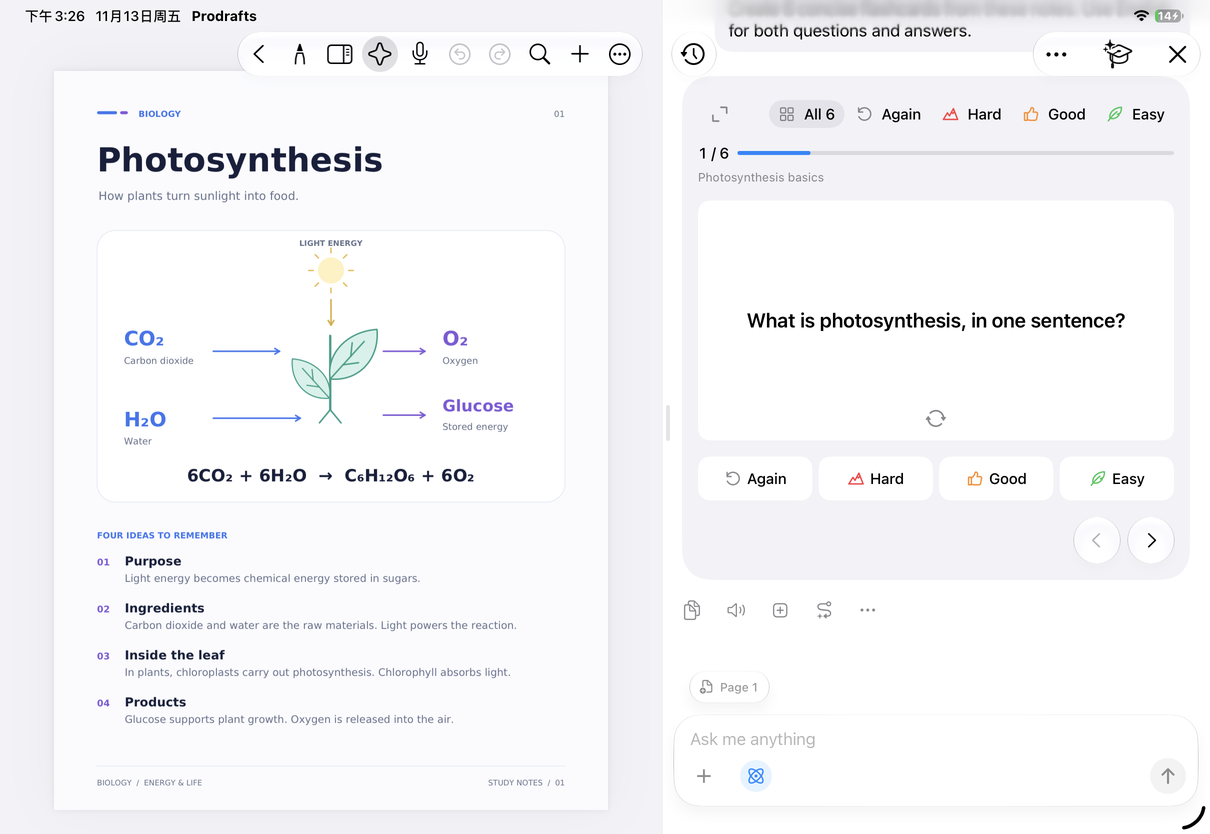
把知識點變成閃卡
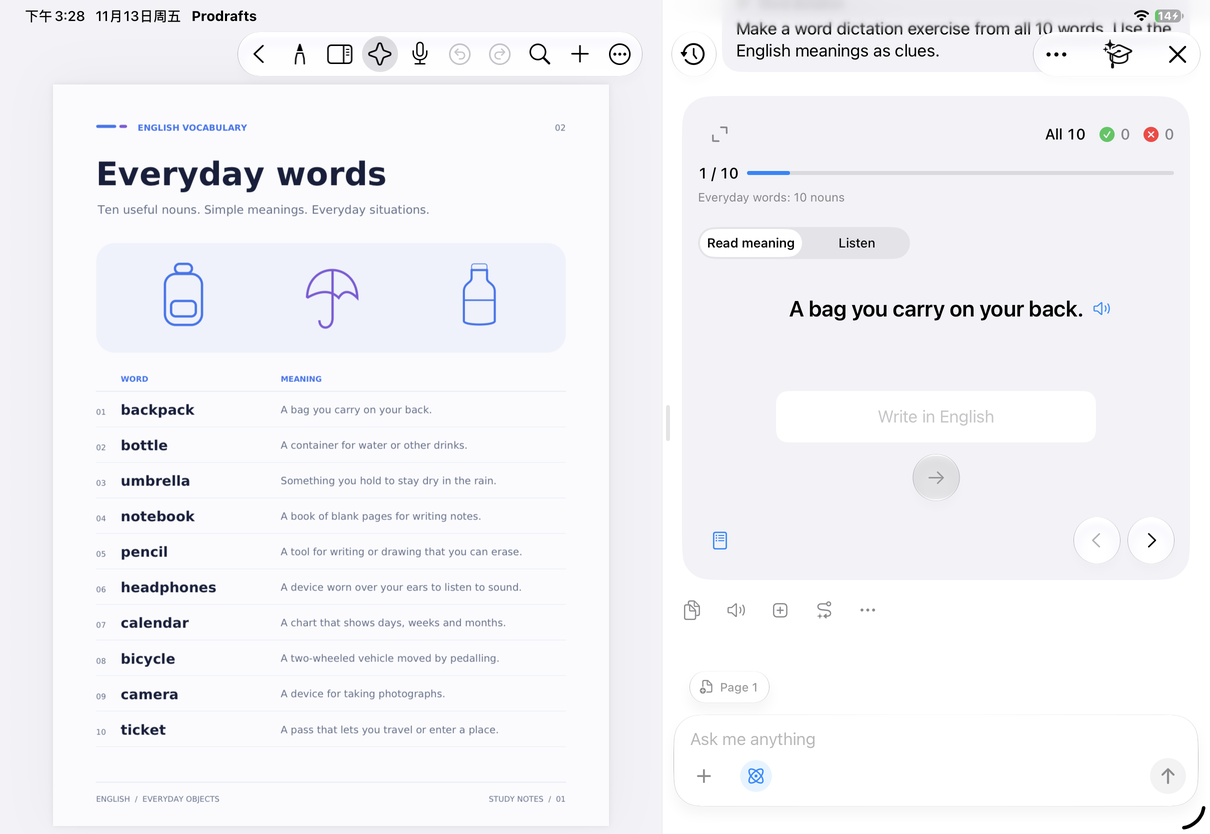
把單字表變成默寫練習
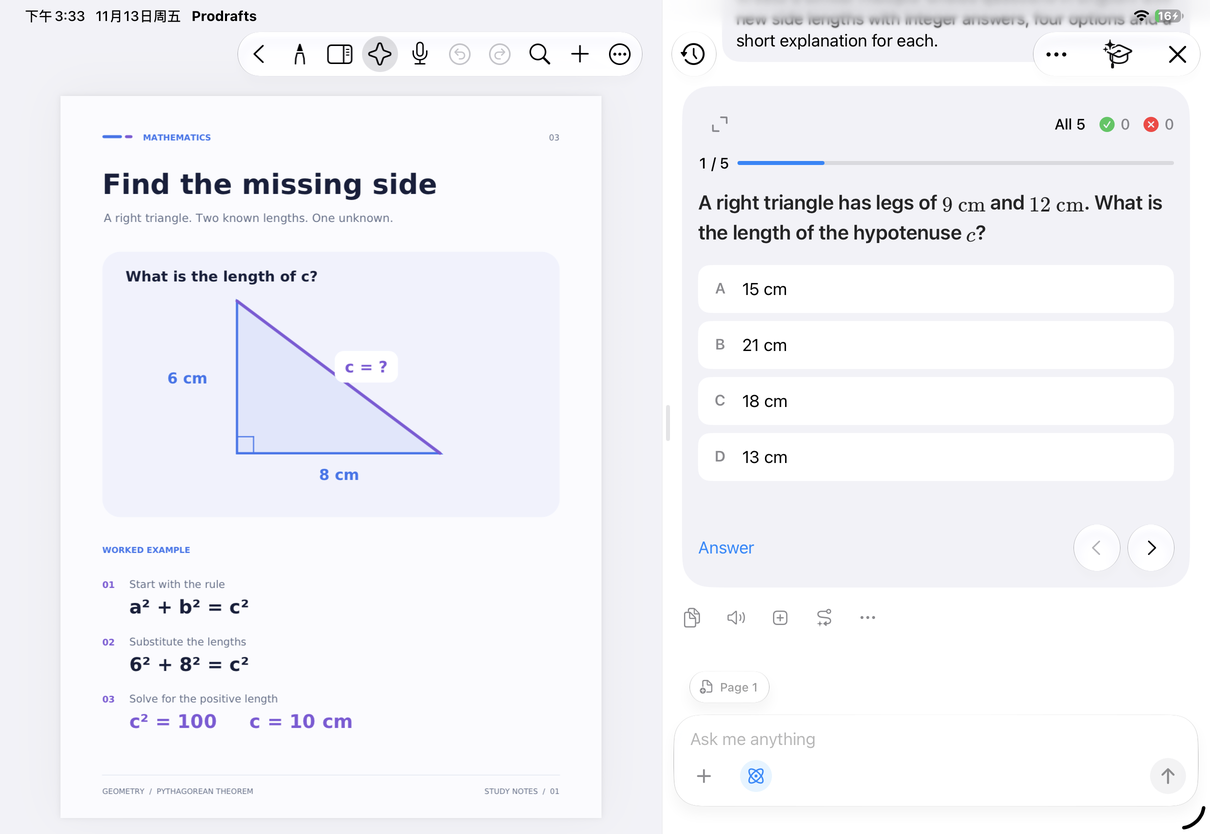
舉一反三,學會一道題
先體驗三種練習
互動示例 · 選擇題
植物主要通過哪一過程,將光能轉化為化學能?
這是網頁操作示例,不發送 AI 請求,也不保存到你的筆記。App 中的題目由你提供的材料生成。
選擇適合的練法
| 你想練習什麼 | 使用方式 | 詳細教程 |
|---|---|---|
| 理解概念、區分相近知識點 | 選擇答案,查看解析和成績,回看錯題 | 選擇題 |
| 從釋義或發音寫出單字 | 輸入拼寫,對照正確答案,回看錯詞 | 單字默寫 |
| 回憶術語、定義或知識點 | 先回憶,翻面核對,用四檔自評 | 閃卡 |
創建第一組練習
- 在筆記中打開 AI,先添加要練習的材料。也可以直接輸入詞表或主題。
- 點輸入框的 + → Learn,選擇題型。
- 在輸入框說明數量、範圍或目標語言,再點發送。
- 生成後直接在聊天卡片中練習;點 打開練習可進入 Learn 詳情。
例如:“根據這頁課文出 5 道選擇題”“我想默寫這份英語詞表”或“把這些概念做成閃卡”。手選題型能明確這次要生成的練習;沒有手選時,也可以直接用自然語言描述需求。
生成可打印題目與 Learn 互動練習的使用方式不同。想在 App 中作答或翻卡,請選擇對應的 Learn 類型。
在哪裡找到練習
點 AI 聊天頂部的 學士帽圖標進入 Learn。當前筆記各個對話生成的選擇題、單字默寫和閃卡會匯集在這裡。寬窗口左側為列表、右側為詳情;窄窗口逐層進入。
可以按題型篩選,也可以在 未掌握 / 已掌握之間切換。列表按組計數,一組 10 張閃卡計為一組練習。
完成後繼續學習
作答、翻題、翻卡及回看已保存的內容在本機完成。生成練習或請求新的 AI 講解會調用所選服務。練習進度目前保存在本機,不應把筆記的 iCloud 同步當作 Learn 進度已經跨設備同步。