
單字默寫:看釋義或聽發音
從自己的詞表出發,把“看得懂”練成“寫得出”。每組使用一種目標語言,可在看釋義與聽發音之間切換。
把單字表變成默寫練習
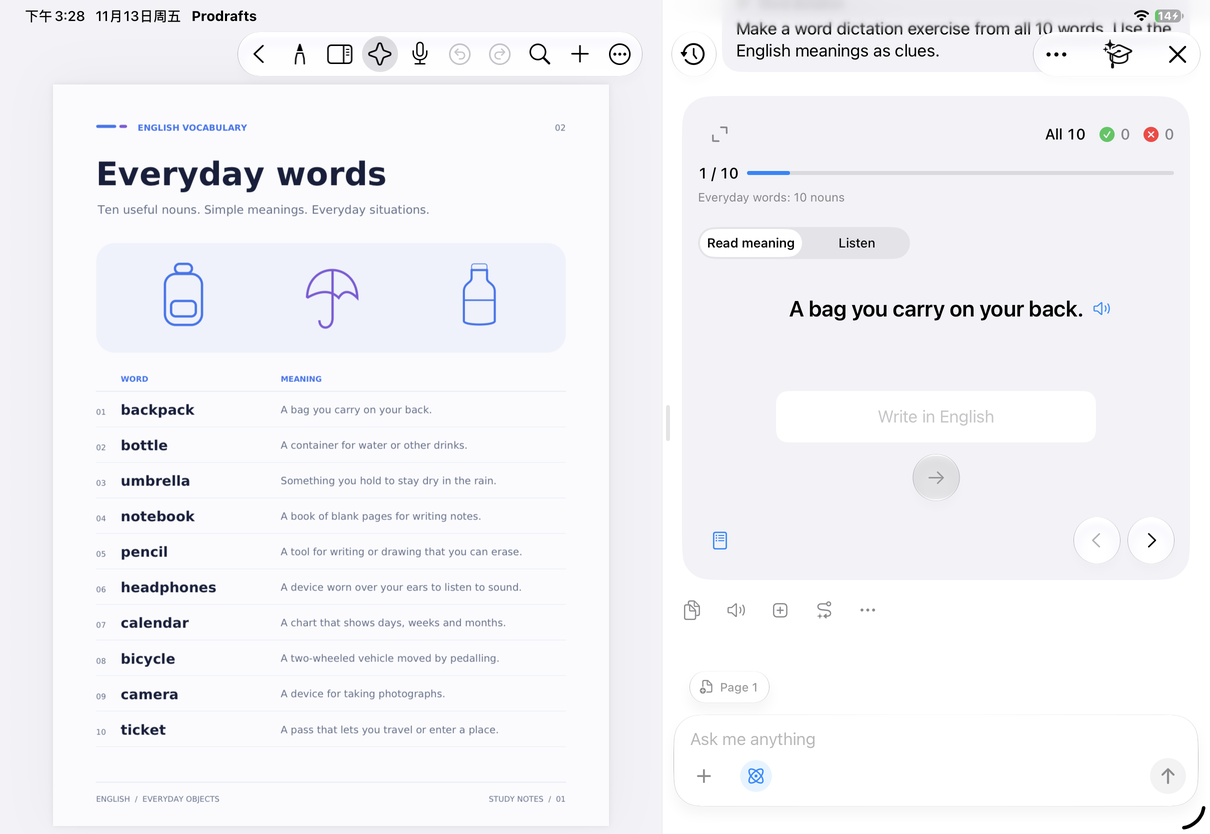
生成一組默寫
- 在 AI 聊天粘貼詞表,或引用含詞彙的筆記材料。
- 選擇 + → Learn → 單字默寫。
- 點 默寫語言,選擇要寫出的語言。第一次預設英語,之後記住上次選擇;自動模式根據要求或材料判斷。
- 補充詞數、釋義語言等要求,然後發送。
用這份詞表生成英語默寫,按原順序覆蓋詞條,用中文釋義作提示。
也可以選擇法語後寫“練習這頁的音樂詞彙”。目標語言菜單包括英語、簡體中文、繁體中文、日語、韓語、法語、德語、西班牙語和自動選擇。釋義預設使用 App 界面語言,也可在要求中指定。
長詞表能否一次完成受所選模型容量影響。需要時按章節或主題分組生成,生成後核對詞條覆蓋情況。
看釋義與聽發音
- 看釋義:讀提示,在輸入框寫出對應詞語。
- 聽發音:當前詞會朗讀,可點喇叭重聽;眼睛按鈕控制釋義顯示。
切換練法保留正在輸入的文字,每組記住自己的練法。從 Learn 打開時,先點輸入框再開始輸入。
提交與核對
寫好後點下方右箭頭或按回車提交。卡片顯示正確拼寫,對錯分別用顏色和反饋表示,隨後自動進入下一詞。手動翻詞或打開詞表可以取消這次自動跳轉。
互動示例 · 單字默寫
這是網頁操作示例,不發送 AI 請求,也不保存到你的筆記。App 中的題目由你提供的材料生成。
拼寫核對忽略大小寫、首尾空白、全半角及等價的 Unicode 寫法,但保留重音差異。成績按最近一次提交的拼寫統計;暫時不會的可以先跳過,最後回到遺漏的詞。
使用詞表
點卡片左下角的列表圖標,可按詞序號或當前可見的原文、釋義查找,點結果跳到對應詞。詞表中的眼睛圖標可以隱藏原文,練習時更便於自測。
回看時可以選擇 全部 / 答對 / 答錯,詞表和左右翻頁使用同一分類。每個詞會分別顯示正確答案和你的答案,方便對照。
常見問題
詞義不是我想練的那個
在原詞表中保留準確的詞義,並在生成要求中說明“只使用這份詞表裡的對應釋義”。生成後仍需對照原詞表檢查。
只想重練錯詞
先按答錯篩選回看和核對。重新開始會重做原來的整組詞;若需要一組只含錯詞的新練習,應提供這些詞重新生成。
切到結果窗口會丟失輸入嗎?
聊天、結果窗口和 Learn 詳情使用同一份進度,未提交的拼寫可在切換時保留。練習保存位置和刪除規則見管理練習。